Objetivo de la función
Soportar el manejo de cuentas con mesas
Términos básicos
Cuenta
Comanda
Recibo
Area de servicio:
Usuario
Rol
Principales características/funciones
Áreas de servicio
Un área de servicio representa una zona física dentro del restaurante en la que se atienden a clientes. Usualmente en un área de servicio se ubican mesas pero podrían no existir, por ejemplo en un bar. En algunos productos también se le conoce como "zonas" o "pisos".
Sección "Mesas"
Es la pestaña dentro del punto de venta en la que se muestran todas las áreas de servicio y sus respectivas mesas en una cuadrícula.
Sección de "Pedidos”
Es la pestaña dentro del punto de venta en la que se mostrarán todas las órdenes de integraciones que no son del tipo "comer aquí" con mesa así como las órdenes tipo "Recoger" y "Para Llevar", "A domicilio".
Comanda
Es la sección dentro del punto de venta donde se muestran los artículos de una orden.
Cuadrícula de mesas
Es una vista dentro de la sección mesas en la que cada mesa es representada por una tarjeta, con un color que representa el estatus de la mesa.
Cómo funciona
El primer paso para el manejo de mesas es crear las áreas de servicio y mesas desde el portal administrador.
Una vez creadas las áreas de servicio con sus respectivas mesas será posible crear en el punto de venta órdenes con una mesa asignada dentro de un área de servicio.
Áreas de servicio
Creación de área de servicio
Las áreas de servicio se crean desde el portal administrador siguiendo estos pasos:
- En la página de configuración ir a la sección de mesas y dar clic en el botón "Áreas de Servicio".
- En la página que se abrirá, dar clic en el botón "Crear área".
- Introducir el nombre del área que se desea crear.
- Dar clic en el botón "Guardar cambios".
- Una vez creada, se agregará al final de la lista de “Áreas de Servicio”.
Modificar ordenamiento de las áreas de servicio
Desde el portal administrador puedes modificar el ordenamiento en que se mostrarán las áreas de servicio en el punto de venta siguiendo estos pasos:
- En la página de configuración ir a la sección de mesas y dar clic en el botón "Áreas de Servicio".
- Si ya se han creado áreas de servicio, éstas serán enlistadas en esta página.
- Selecciona el botón de dos líneas a la izquierda del nombre del área de servicio y con el botón presionado arrástralo a la posición deseada dentro de la lista.
- En el punto de venta realiza una sincronización.
- El punto de venta se mostrarán las áreas de servicio en el mismo orden (de izquierda a derecha) que hayas configurado en el portal administrador (de arriba a abajo).
Eliminación de áreas de servicio
Las áreas de servicio se pueden eliminar desde el portal administrador, siguiendo estos pasos:
-
En la página de configuración ir a la sección de mesas y da clic en el botón "Áreas de Servicio".
-
Si ya se han creado áreas de servicio, éstas serán enlistadas en esta página.
-
Selecciona el área de servicio que se desea eliminar y da clic en el botón de tres puntos de la columna "Acciones".
-
Selecciona la opción "Eliminar".
💡 Sólo podrás eliminar áreas de servicio que no tengan mesas asignadas. Si deseas borrar un área de servicio, primero deberás remover las mesas que tengas asignadas.
Configuración de área de servicio predeterminada
Es posible definir un área de servicio como predeterminada con el fin de crear una orden de manera más rápida .
El área de servicio que se configure como predeterminada aparecerá pre-seleccionada en el menú de selección de mesa y será también el área que se muestre por defecto siempre que se entre al sección de mesas.
Definir un área de servicio como el área de servicio predeterminada
Con esta configuración el área de servicio deseada siempre será elegida de manera predeterminada al abrir una cuenta con mesa. Se configura de la siguiente manera:
- En la página de configuración ir a la sección de mesas y da clic en el botón "Áreas de Servicio"
- Una vez creada al menos un área de servicio, se mostrará una lista con todas las áreas de servicio disponibles.
- Selecciona el área de servicio que se desea hacer default y da clic en el botón de tres puntos de la columna "Acciones".
- Se mostrará la opción "Marcar como predeterminada", da clic en esta opción.
Remover un área de servicio como área de servicio predeterminada
Es posible remover la configuración de un área de servicio como la predeterminada, con el fin de definir otra área de servicio como predeterminada o para no tener ninguna área de servicio como predeterminada.
Cuando no se tiene seleccionada un área de servicio predeterminada siempre se tendrá que seleccionar manualmente el área de servicio al abrir una cuenta de mesa desde el menú y se mostrará por defecto la primer área de servicio de la lista de área de servicio. Se configura de la siguiente manera,
- Se mostrará la opción "Remover como predeterminada", da clic en esta opción.
- En la página de configuración ir a la sección de mesas y da clic en el botón "Áreas de Servicio".
- Una vez creada al menos un área de servicio, se mostrará una lista con todas las áreas de servicio disponibles.
- Si un área de servicio está configurada como el la predeterminada se mostrará a la derecha del nombre del área la leyenda "(Predeterminada)".
- Selecciona el área de servicio predeterminada y da clic en el botón de tres puntos de la columna "Acciones".
💡 Reglas No será posible crear áreas de servicio con el mismo nombre
Mesas
Creación de una mesa
💡 Las mesas solo se pueden crear una vez que se haya creado un área de servicio. Si no se ha creado una área de servicio el botón de crear mesa se mostrará desactivado.
Las mesas se crean desde el portal administrador, siguiendo estos pasos:
- En la página de configuración ir a la sección de mesas y da clic en el botón "Mesas".
- En la página que se abrirá, da clic en el botón "Agregar Mesa".
- Se abrirá una pagina de creación de mesa en la que se introducirán los detalles de cada mesa, aquí se pueden introducir los siguientes datos de la mesa:
- Nombre de la mesa: Ingresa un nombre corto para identificar la mesa, el nombre no deberá exceder 4 caracteres.
- Número de asientos de la mesa: Aquí puedes introducir el número de asientos que tiene la mesa
- Área de servicio a la que se quiere asignar la mesa: Aquí puede seleccionar a cuál de las áreas de servicio previamente creadas quieres que se asigne la mesa.
- Descripción: Aquí podrás añadir una descripción más detallada sobre la mesa, por ejemplo "Mesa larga de 12 sillas sólo usada para grupos grandes"
- Da clic en botón "Guardar cambios"
Crear varias mesas en un solo paso
Es posible crear varias mesas en un sólo paso, esta función es útil cuando estás creando tus mesas por primera vez y quieres ahorrarte tiempo. Para esto es necesario que no tengas ninguna mesa previamente creada. Siguiendo estos pasos:
- En la página de configuración ir a la sección de mesas y da clic en el botón "Mesas"
- En la página que se abrirá, da clic en el botón "Agregar varias mesas"
- Se abrirá una pagina de creación de varias mesas en la que se podrán introducir los detalles que aplicarán a todas las mesas que serán creadas, aquí se pueden introducir los siguientes detalles:
- Prefijo: Aquí puedes introducir un prefijo opcional de máximo 2 caracteres que se antepondrá al número de mesa, la numeración comenzará en 01 y puede llegar hasta el 99 dependiendo de cuentas mesas desees crear en un solo paso.
- Número de mesas: Aquí debes introducir el número de mesas que quieres crear, puede ser desde 1 hasta 99 mesas.
- Número de asientos por mesa: Aquí puedes introducir el número de asientos que tendrán las mesas. Este número de asientos aplicará a todas la mesas que crearás pero podrás modificarlo posteriormente mesa por mesa.
- Área de servicio a la que se quiere asignar la mesa: Aquí podrás seleccionar el área de servicio a la que quieres que se asignen las mesas.
- Da clic en botón "Guardar cambios"
Modificar ordenamiento de mesas
Desde el portal administrador puedes modificar el ordenamiento en que se mostrarán las mesas dentro de la cuadrícula de mesas en el punto de venta siguiendo estos pasos:
- En la página de configuración ir a la sección de mesas y da clic en el botón "Mesas"
- Si ya se han creado mesas, éstas serán enlistadas en esta página dentro de su respectiva área de servicio.
Si un área de servicio no tiene mesas no se mostrará. - Selecciona el botón de dos líneas a la izquierda del nombre de la mesa y con el botón presionado, arrástralo hacia arriba o hacia abajo a la posición deseada dentro de la lista en la misma área de servicio (no puedes mover mesas entre áreas de servicio).
- En el punto de venta realiza una sincronización
- El el punto de venta dentro del sección de mesas se mostrarán las mesas en el mismo orden (de izquierda a derecha en la cuadrícula) que hayas configurado en el portal administrador (de arriba a abajo en la lista).
Eliminación de una mesa
Las mesas se eliminan desde el portal administrador, siguiendo estos pasos:
- En la página de configuración ir a la sección de mesas y da clic en el botón "Mesas"
- Si ya se han creado mesas previamente se enlistarán en esta página
- Seleccionar la mesa que se desea eliminar y da clic en el botón de tres puntos en de la columna "acciones"
- Da clic en la opción "Eliminar"
- Se mostrará una advertencia, selecciona "Aceptar" y la mesa será eliminada
Configuración de apertura de cuentas con mesa
Dependiendo de tu operación, puedes elegir no solicitar datos de mesa al abrir una orden. Esta configuración es útil si tienes servicio dentro de tu restaurante pero no tienes servicio en mesas.
No mostrar selección de mesa al abrir cuenta para "comer aquí"
Esta configuración permite no mostrar la pantalla captura de los datos sobre mesa al abrir una orden del tipo para "comer aquí", para configurarla sigue estos pasos:
- En la página de configuración ir a la sección de mesas y da clic en el botón "Configuración de Mesas"
- En la página que se abrirá, en la sección ¿Quieres mostrar selección de cuenta al abrir una cuenta? selecciona "No"
- Verifica que en tu punto de venta, al momento de abrir una cuenta de tipo "para comer aquí" no se mostrarán las pantallas de captura de cuenta de mesa.
Mostrar selección de mesa al abrir cuenta para "comer aquí"
Esta configuración permite mostrar la pantalla de captura de los datos sobre mesa al abrir una cuenta del tipo para "comer aquí", para configurarlo sigue estos pasos:
- En la página de configuración ir a la sección de mesas y da clic en el botón "Configuración de Mesas"
- Se abrirá una página, en la sección ¿Quieres mostrar selección de cuenta al abrir una cuenta? selecciona "Sí"
- Verifica en tu punto de venta, que al momento de abrir una cuenta de tipo "para comer aquí" se deberán mostrar las pantallas de captura de cuenta de mesa.
Cuando actives esta configuración se activarán dos configuraciones adicionales que te permitirán tener aun más control sobre la captura de información sobre la mesa.
Captura de mesa obligatoria
Esta configuración permitirá que sea obligatorio introducir el número de mesa, para abrir una cuenta con mesa. Si es importante para tu operación siempre capturar el número de mesa de una orden activa esta opción marcando la casilla.
- Activar la casilla "La selección de mesa es obligatoria"
- En el punto de venta verifica que una orden no pueda ser creada hasta que se introduce la mesa, esto lo puedes verificar al momento de crear una cuenta si no se introduce la mesa el botón de aceptar no se activará.
Captura de número de comensales obligatoria
Esta configuración permitirá que sea obligatorio introducir el número de comensales para abrir una cuenta con mesa. Si es importante para tu operación siempre captura el número de comensales (por ejemplo para saber cuál es el monto de orden promedio por persona en tus mesas) activa esta opción siguiendo estos pasos.
- Activar la casilla "La selección del número de personas es obligatoria"
- En el punto de venta verifica que una orden no pueda ser creada hasta que se introduce el número de comensales, esto lo puedes verificar al momento de crear una cuenta. Si no se introduce el número de comensales el botón de aceptar no se activará.
Sección de Menú
Apertura de orden con mesa desde sección de menú
Una vez creadas las áreas de servicio y sus respectivas mesas, es posible abrir cuentas para mesas en tu punto de venta. Una vez que hayas creado tu configuración para aperturas de cuenta con mesa y si la configuraste como "Mostrar selección de mesa". Sigue estos pasos:
- En la sección de menú, se muestra la lista de tipos de orden.
- Selecciona una orden del tipo "comer aquí" para abrir una orden con mesa.
- Selecciona el área de servicio y la mesa en la que quieres crear esta orden.
- Introduce el número de personas que habrá en esta orden.
- Una vez abierta la orden podrás comenzar a seleccionar artículos del menú a la comanda.
Apertura de orden con mesa opcional
Esta configuración permitirá que sea opcional la selección mesa para abrir una orden.
💡 Aunque la configuración SI muestra el proceso inicial de mesa, dado que la mesa es opcional, al no seleccionarla, esta orden se mostrará en la sección de PEDIDOS
Apertura de orden con personas opcional
Esta configuración permitirá que sea opcional la selección mesa para abrir una cuenta.
💡 Recuerda que aunque se muestre la selección de mesa al crear una cuenta, si la elección de mesa es opcional, no se mostrará en la sección de Mesas y estará en Pedidos hasta que le asignes una mesa
💡 Para usar la configuración de mesa en un punto de venta secundario es necesario dar sync después de abrir sesión en el equipo. De otra manera se mostrará la selección sin dar opciones de mesa.
Barra de información de la comanda
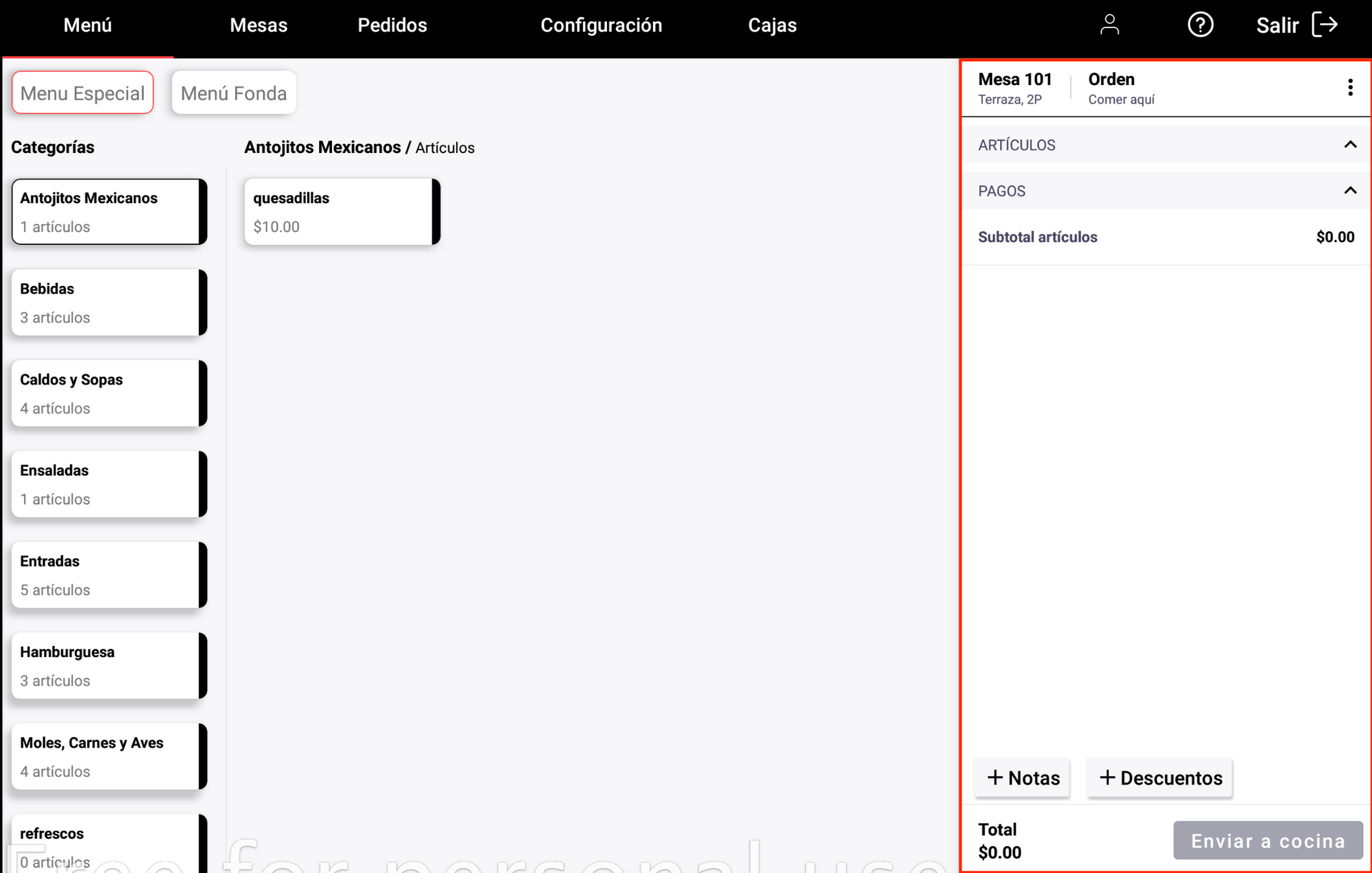
Una vez abierta una cuenta con mesa verás todos los detalles sobre la misma en la barra superior de la comanda.
-
Número de mesa
-
Área de servicio
-
Número de comensales
-
Número de orden
-
Tipo de orden
Añadir artículos a la comanda y enviarlos a preparar a cocina
Una vez que estás en la vista de orden con mesa, podrás añadir artículos al seleccionarlos del menú a la comanda siguiendo estos pasos:
- Ve a la sección de menú.
- Selecciona uno o más artículos del menú izquierdo
- Cuando esté completa la orden de tu mesa puedes enviarla a cocina dando clic en el botón "enviar a cocina", esto imprimirá la comanda en el área de cocina designada para que se comiencen a preparar los alimentos. Puedes distinguir los artículos que ya se enviaron a cocina porque se mostrarán en color gris, los artículos que añadas después de enviar un primer artículo o grupo de artículos a cocina se mostrarán en negro. El botón de enviar a cocina no se activará hasta que añadas artículos nuevos a la comanda.
- Asegúrate de enviar la orden a cocina antes de salir de esta pantalla, si tienes artículos añadidos pero no los has enviado a cocina y sales de esta pantalla, estos artículos se perderán, pero no te preocupes, se mostrará una advertencia antes de salir de esta pantalla.
- Si deseas añadir más artículos a una cuenta de mesa, puedes regresar a esta orden desde la sección "Mesas" al seleccionar la mesa deseada en la lista de mesas y se abrirá nuevamente la comanda de esa mesa. Añade nuevamente artículos y envíalos a cocina.
Cómo regresar a la vista de apertura de orden
Sí abriste una orden pero te equivocaste y no deseas añadir ningún artículo, sigue los siguientes pasos:
- Da clic en el botón de menú contextual de la comanda.
- Selecciona la opción "Cancelar cuenta"
- Se cerrará la comanda actual sin crear ninguna orden y regresarás automáticamente a la vista de apertura de orden.
Pagar una orden con mesa
Una vez que los clientes pidan la cuenta será necesario imprimir la cuenta, para eso sigue los siguientes pasos:
- Ve a la sección "Mesas".
- Selecciona la mesa de la que quieras imprimir la cuenta, dando clic en la orden o en la flecha derecha.
- Se mostrará la vista de resumen de pago desde donde podrás imprimir el recibo.
- Registra los pagos del cliente y cierra la cuenta.
💡 Recuerda que para las cuentas con mesa no se mantiene un histórico como con el resto de las órdenes, por lo que una vez cerrada una cuenta de mesa no podrás re-abrirla.
Cuadrícula de mesas
Sección mesas
La sección de mesas muestra tres secciones
Selector de área de servicio
Es una lista horizontal de botones que representa cada uno un área de servicio, al dar sección en uno de estos botones se muestran las mesas que tiene asignada dicha área de servicio.
Desde el portal administrador se puede modificar el orden de las áreas de servicio, de acuerdo con tus preferencias.
Selector de mesa
Es una cuadrícula de tarjetas que representa cada una de las mesas, al dar clic en una de estas tarjetas, se abre el menú de apertura de orden con mesa cuando la mesa no tiene una orden o se abre la comanda para añadir más artículos a la orden o pagar la cuenta.
Desde el portal administrador se puede modificar el orden de las mesas, en esta cuadrícula de acuerdo con tus preferencias.
Historial
Es una lista que muestra el historial de todas las órdenes para comer aquí con mesa creadas en las últimas 72 hrs.
Apertura de orden con mesa desde sección de mesas
Una vez creadas las áreas de servicio y sus respectivas mesas, es posible abrir cuentas para mesas en tu punto de venta. Una vez que hayas creado tu configuración para aperturas de cuenta con mesa y si la configuraste como "Mostrar selección de mesa". Sigue estos pasos:
- En el sección de mesas selecciona el área de servicio en la que quieres abrir la mesa al dar clic en su botón correspondiente. Se mostrarán las mesas asignadas a esa área de servicio.
- Cada tarjeta de mesa muestra un color diferente dependiendo del status de la mesa, de acuerdo con las siguientes reglas:
- Gris: La mesa está disponible.
- Verde: La mesa está ocupada.
- Amarillo: Ya se imprimió la cuenta de la mesa.
- Cuando se selecciona una tarjeta de mesa disponible (en color gris), se abrirá el menú de apertura de mesa con el área de servicio y número de mesa respectivamente pre-seleccionadas. Se deberá elegir el número de comensales para la cuenta de la mesa que se está abriendo.
- Cuando se selecciona una tarjeta de mesa ocupada (en color verde) o que ya pidió la cuenta (en color amarillo), se abrirá la comanda de la mesa y se podrán introducir más artículos a la orden o pagarla.
Área de servicio por default en cuadrícula de mesas
La configuración de un área de servicio como predeterminada también aplica para la sección de mesas. Siempre que tengas un área de servicio configurada como “predeterminada”, dicha área de servicio es la que se mostrará por defecto al abrir la sección de mesas o cuando termines de enviar a cocina artículos de una cuenta de mesa.
Si no configuras ninguna área de servicio como predeterminada, se mostrará por defecto la primera que tengas en tu lista de áreas de servicio.
Historial de cuentas de mesa
Dentro de la sección de menú podrás acceder al historial de las órdenes con mesa. Esta lista únicamente muestra las órdenes en las últimas 72 hrs y es únicamente para fines informativos. Cuenta con dos secciones, una de filtros por área de servicio y otra de búsqueda por mesa.
Acciones sobre órdenes con mesa
Cambiar número de comensales
Si cambió el número de comensales de una orden, puedes actualizar fácilmente la comanda que refleje este cambio siguiendo estos pasos:
Desde la vista de edición de comanda
- En la sección de menú en la barra superior de la comanda, da clic en el botón de tres puntos para mostrar el menú de opciones.
- Selecciona la opción "editar número de personas".
- Se mostrará el diálogo de cambio de número de personas, resaltando el botón con el número de personas actual.
- Selecciona el botón con el nuevo número de personas o introduce un número diferente y da clic en aceptar.
- El nuevo número de personas se actualizará en la orden.
Cambiar mesa
Cuando tus clientes deseen cambiarse de mesa, puedes actualizar fácilmente la comanda para que refleje este cambio siguiendo estos pasos:
Desde la vista de edición de comanda
- En la sección de menú en la barra superior de la comanda, da clic en el botón de tres puntos para mostrar el menú de opciones.
- Selecciona la opción cambiar mesa.
- Se mostrará el diálogo de cambio de mesa.
- Selecciona la mesa destino y da clic en aceptar.
- La orden completa se transferirá a la mesa deseada.
💡 Sólo es posible cambiar una orden a una mesa disponible.
Cambiar de usuario asignado
Cuando requieras cambiar el usuario asignado para atender una mesa (por ejemplo porque un mesero va a tomar un descanso o ya terminó su turno) sigue estos pasos:
Desde la vista de edición de comanda
- En la sección de menú en la barra superior de la comanda, da clic en el botón de tres puntos para mostrar el menú de opciones.
- Selecciona la opción cambiar mesero.
- Se mostrará el diálogo de cambio de mesero.
- Selecciona el nuevo mesero y da clic en aceptar.
- La orden se asignará al mesero seleccionado.
💡 Recuerda que en ParrotConnect no existen roles pre-definidos como "Mesero", dicho término se utiliza para identificar a un usuario a quien se le asigna una orden con mesa de acuerdo con sus permisos, por lo que en la interfaz se utiliza el término "Mesero" en lugar de "Usuario a quien se le asigna una orden con mesa" para hacerlo más fácil de entender a los usuarios finales. Durante el entrenamiento o soporte a clientes es importante estar al tanto de esta limitación.
Cancelar artículos
La cancelación de artículos seguirá siendo como en la versión anterior, deslizando a la izquierda sobre el artículo que deseas cancelar.
Aplicar descuento a artículos
El descuento a artículos seguirá siendo como en la versión anterior.
Cancelar orden
La cancelación de una orden seguirá siendo como en la versión anterior. Desde la página de edición de pagos.
Imprimir cuenta (Recibo)
Podrás imprimir la cuenta desde la página de edición de pagos de la misma manera que en la versión anterior.
Dividir Cuenta en partes iguales
Una cuenta con mesa se puede dividir en partes iguales al comento de pagarla siguiendo estos pasos.
- Ve a la sección de "Mesas"
- Selecciona la mesa de la que quieras dividir la cuenta, dando clic en la orden o en la flecha derecha.
- Se mostrará la vista de resumen de pago desde donde podrás dividir la cuenta.
- Selecciona el botón "En partes iguales"
- Se mostrará un menú para que elijas en cuántas partes iguales quieres dividir la orden, selecciona el botón o introduce de manera manual el número de partes en las que quieres dividir la cuenta (máximo 24)
- Se mostrarán pequeñas tarjetas con las divisiones de las cuenta a la derecha del detalle de orden en la comanda. Cada tarjeta muestra el monto de la división exacta entre las partes que hayas seleccionado.
- Para pagar cada división da clic en el botón pagar en la parte inferior de la tarjeta, esto te llevará a la ventana de pagos sólo para esa división. Una vez completado el total del pago da clic “en guardar pago” y el sistema te regresará a la pantalla previa, notarás que la división que se acaba de pagar mostrará el total a pagar de la división en gris tachado y el monto faltante será cero.
- Repite el paso anterior para cada una de las divisiones, hasta que todas hayan sido pagadas.
- Cuando todas las divisiones hayan sido pagadas, se activará el botón cerrar orden.
- Da clic en cerrar orden.
Dividir Cuenta manualmente
Una cuenta se puede dividir manualmente siguiendo estos pasos
- Ve a la sección "Mesas" y selecciona una orden abierta
- Selecciona la mesa de la que quieras dividir la cuenta, dando clic en la orden o en la flecha derecha.
- Se mostrará la vista de resumen de pago desde donde podrás dividir la cuenta.
- Selecciona el botón "División de pago manual"
- Se mostrarán una pequeña comanda con la primera división de las cuenta a la derecha del detalle de orden en la comanda. Introduce el monto de lo que el cliente desee pagar en la primera división y da clic en “ok” en el teclado numérico.
- Automáticamente se creará una segunda tarjeta pre-llenada con el monto restante por pagar. Si das clic en “OK” en el teclado numérico se utilizará dicho monto y podrás proceder a pagar cada una de las divisiones. Si deseas ingresar una cantidad diferente borra la cantidad pre-llenada, ingresa la cantidad deseada y da clic en “OK” en tu teclado numérico.
- Una vez que tengas 2 divisiones podrás seguir agregando hasta un máximo de 24 divisiones siempre que no se haya cubierto el total de la cuenta. Para añadir divisiones adicionales deberás da clic en el botón de (+), el sistema detecta en automático si no está cubierto el total de la cuenta y el botón se seguirá mostrando para añadir más divisiones si no se ha cubierto el total.
- Para pagar cada división da clic en el botón pagar, esto te llevará a la ventana de pagos sólo para esa división. Una vez completado el total del pago da clic en “guardar pago” y el sistema te regresará a la pantalla previa, notarás que la división que se acaba de pagar mostrará el total a pagar de la división en gris, tachado y el monto faltante será cero.
- Repite el paso anterior para cada una de las divisiones hasta que todas hayan sido pagadas.
- Cuando todas las divisiones hayan sido pagadas, se activará el botón cerrar orden.
- Da clic en “cerrar orden”.
Restaurar orden (borrar divisiones)
Si te equivocaste al dividir una orden siempre es posible restaurar la orden a su estado original antes de las divisiones. Para restaurar una orden sigue los siguientes pasos:
- En la vista de detalle de la orden una vez que hayas creado divisiones en partes iguales o manuales selecciona el botón "Restaurar orden".
- Se mostrará un mensaje de advertencia indicando que todos los cambios realizados en los pagos de la orden se borrarán y regresarán a su estado original sin divisiones.
- Da clic en aceptar.
- La orden se restaura a su estado original sin divisiones.
💡 No es posible restaurar una orden con divisiones si alguna de las divisiones ya tiene pagos parciales o totales aplicados. En este caso el botón de restaurar orden se deshabilitará. Si ya realizaste pagos parciales o total a una división y deseas restaurarla, primero deberás eliminar cualquier pago aplicado de la división para poder restaurarla.
Sección "Mesas"
Siempre y cuando tenga una mesa asignada, las órdenes del tipo "comer aquí" ahora viven en su propia sección, esta sección se llama "Mesas". Desde esta sección podrás realizar las siguientes acciones:
- Ver la lista de todas las órdenes del tipo comer aquí (únicamente con mesa) donde se enlistarán los siguientes detalles informativos de cada orden:
- Número de mesa
- Área de servicio
- Hora de apertura
- Usuario que aperturo
- Estatus de la mesa
- Total
Sección de pedidos
Las órdenes del tipo para comer aquí sin mesa, para llevar, para recoger, a domicilio y de integraciones seguirán ahora en su propia sección llamada "Pedidos". Desde esta sección podrás realizar las mismas acciones que en las versiones previas.
Permisos para manejo de ordenes con mesas
Permisos de visibilidad de secciones en el Punto de Venta
Algunas secciones y ordenes ahora cuentan con permiso de visibilidad, esto significa que pueden mostrarse sólo cuando el usuario tenga el permiso para verlas.
Visibilidad sección "Mesas"
Para configurar estos permisos sigue los siguientes pasos:
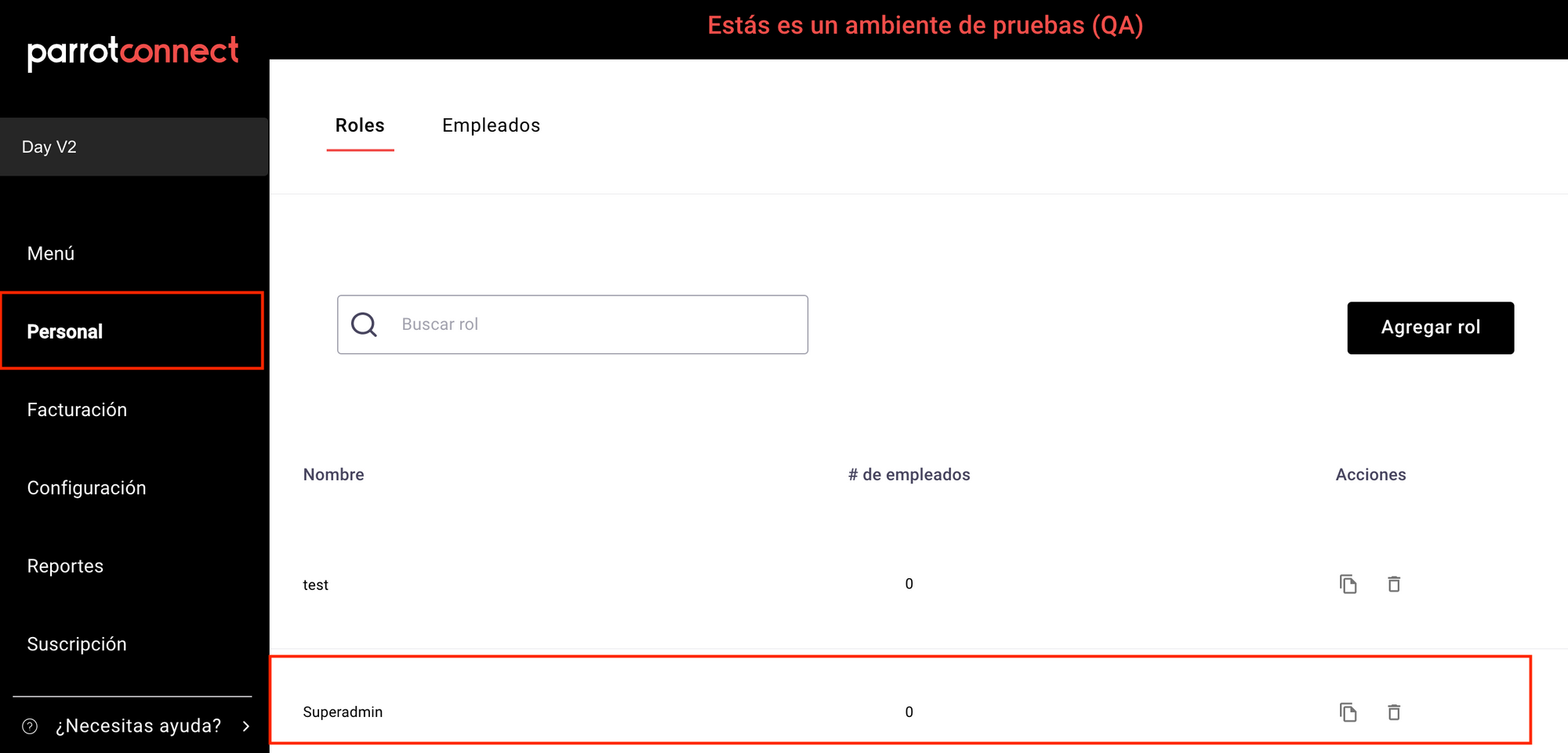
- Ve a la sección de configuración en el administrador y selecciona la pestaña de "Personal".
- Elige un rol existente o crea uno nuevo y ve a la sección de mesas.
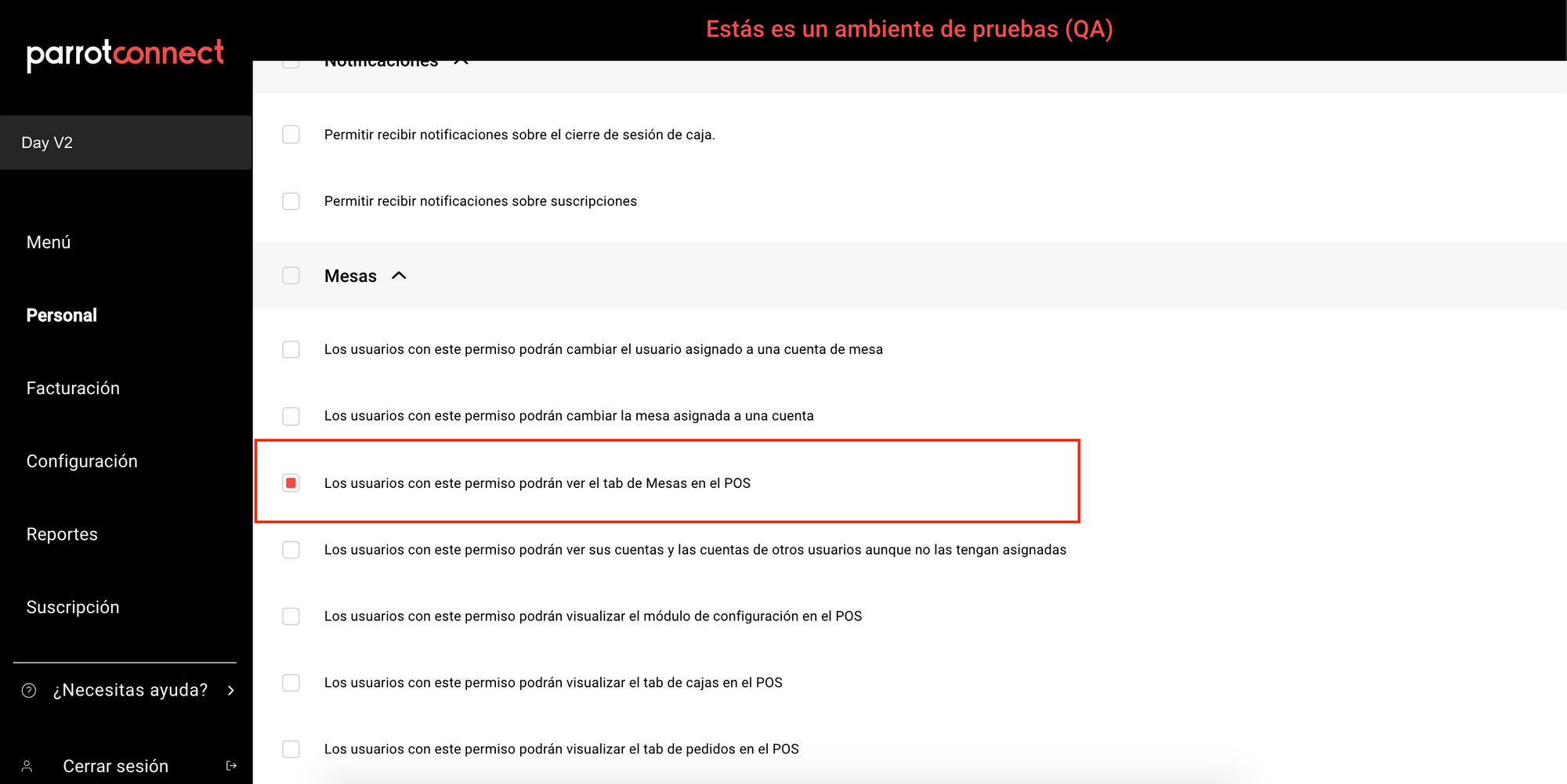
- Ve a la sección de "Mesas".
- Activa la casilla del permiso "Los usuarios con este permiso podrán ver la sección de Mesas en el punto de venta".
- Una vez activo este permiso, el usuario con este rol podrá ver la sección "Mesas" en el punto de venta.
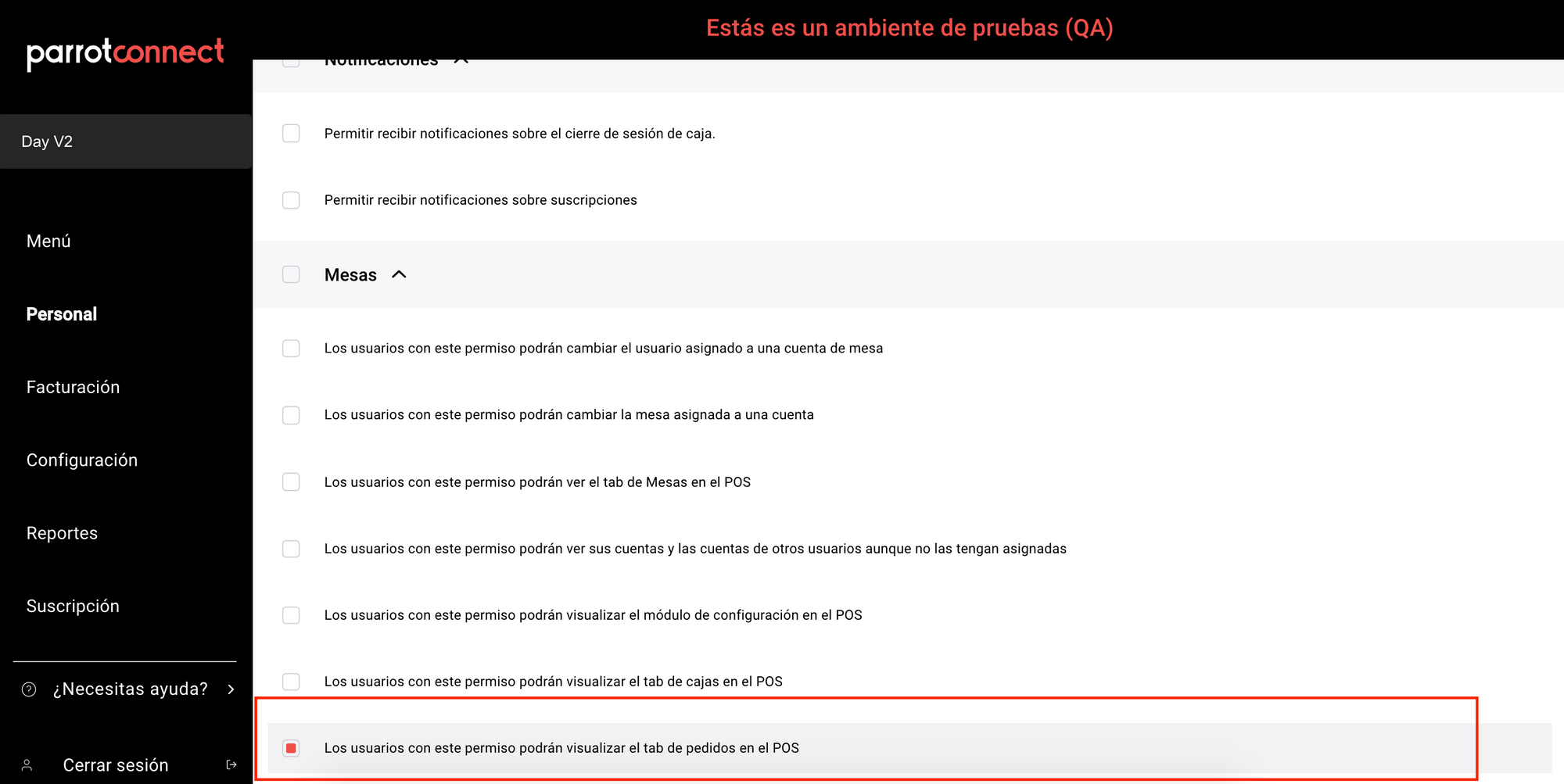
Visibilidad sección de pedidos
Para configurar estos permisos sigue los siguientes pasos:
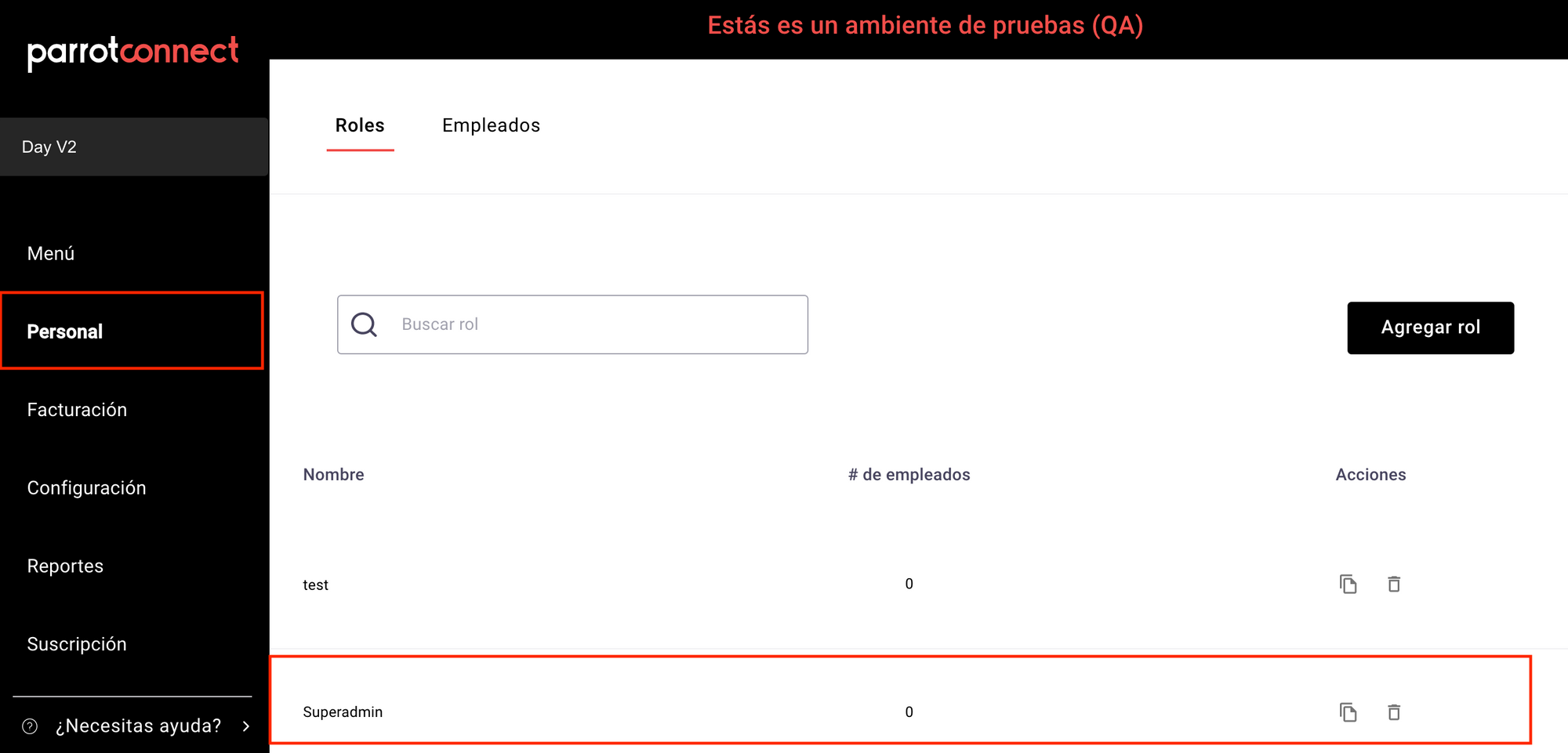
- Ve a la sección de configuración en el administrador y selecciona la pestaña de "Personal".
- Elige un rol existente o crea uno nuevo.
- Ve a la sección de "Mesas".
- Activa la casilla del permiso "Los usuarios con este permiso podrán visualizar el tab de pedidos en el punto de venta".
- Una vez activo este permiso, el usuario con este rol podrá ver la sección de pedidos en el punto de venta.
<aside> 💡 Recuerda que cualquier usuario podrá crear una orden del tipo "para llevar", "a domicilio" y "para recoger" pero si no cuenta con el permiso de ver la sección de pedidos, no podrá verlas una vez creadas, ya que esos tipos de ordenes sólo se muestran en la sección de pedidos una vez creadas.
</aside>
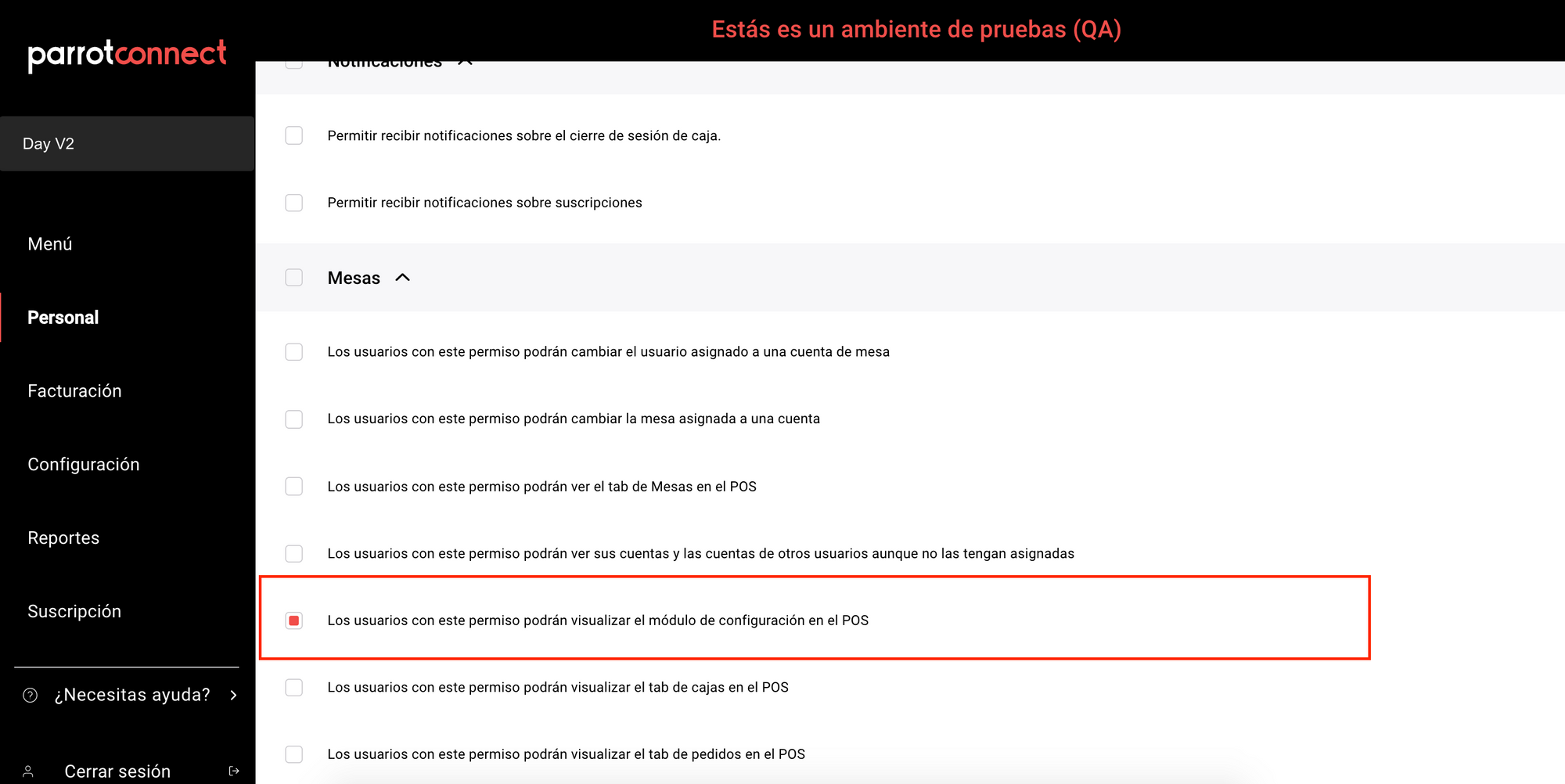
Visibilidad Sección de configuración
Para configurar estos permisos sigue los siguientes pasos:
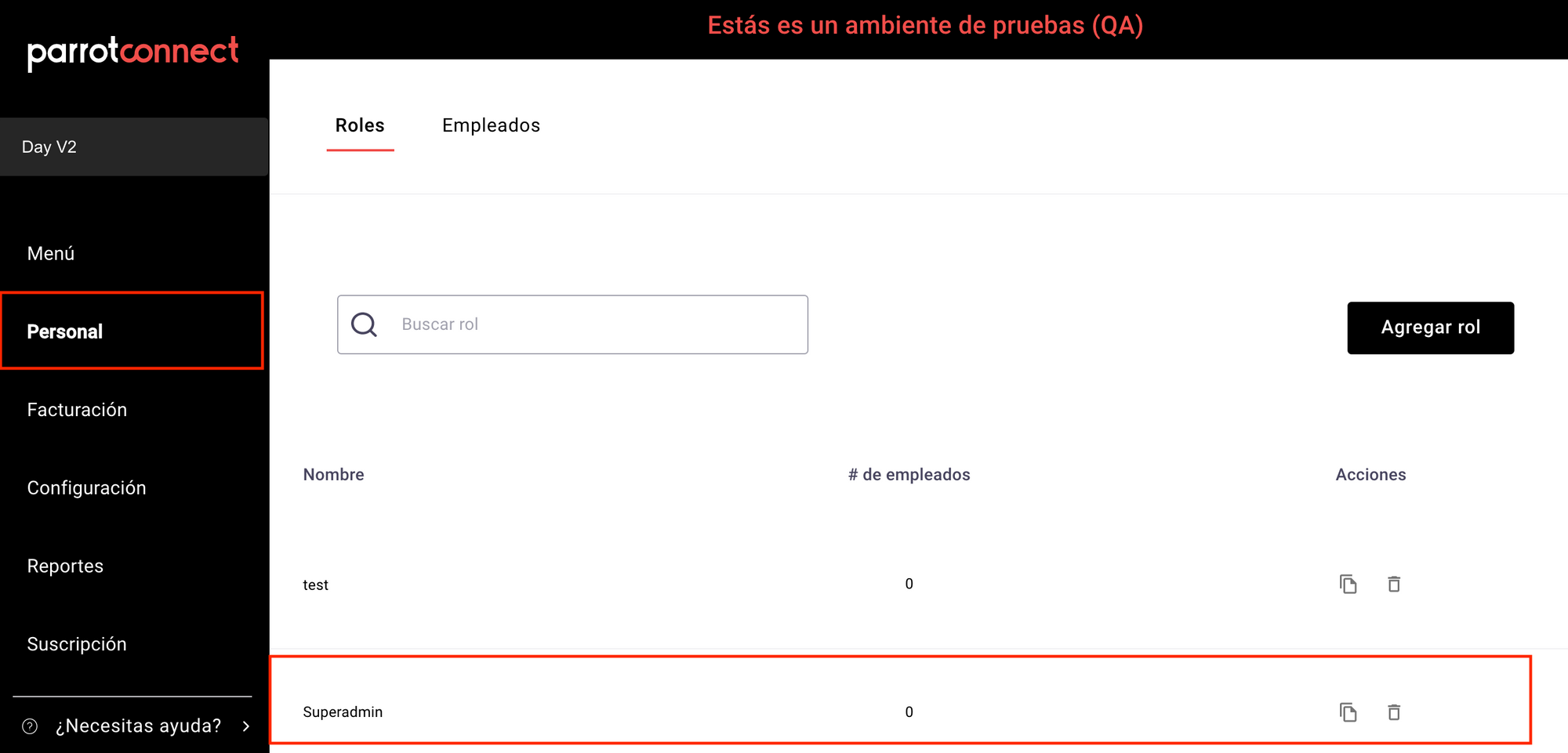
- Ve a la sección de configuración en el administrador y selecciona la pestaña de "Personal".
- Elige un rol existente o crea uno nuevo.
- Ve a la sección de "Mesas".
- Activa la casilla del permiso "Los usuarios con este permiso podrán visualizar el módulo de configuración en el punto de venta".
- Una vez activo este permiso, el usuario con este rol podrá ver la sección de _
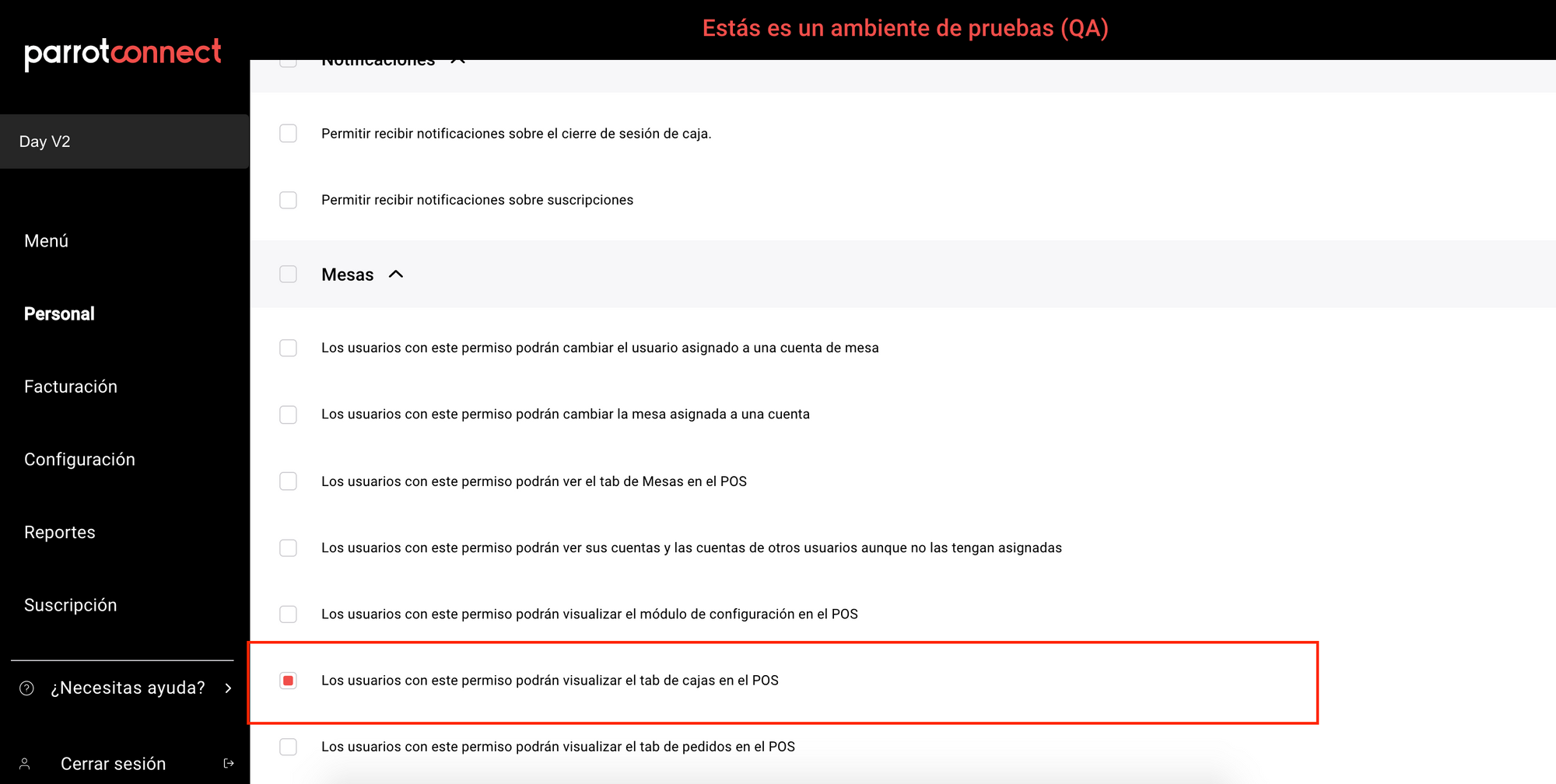
Visibilidad Sección de cajas
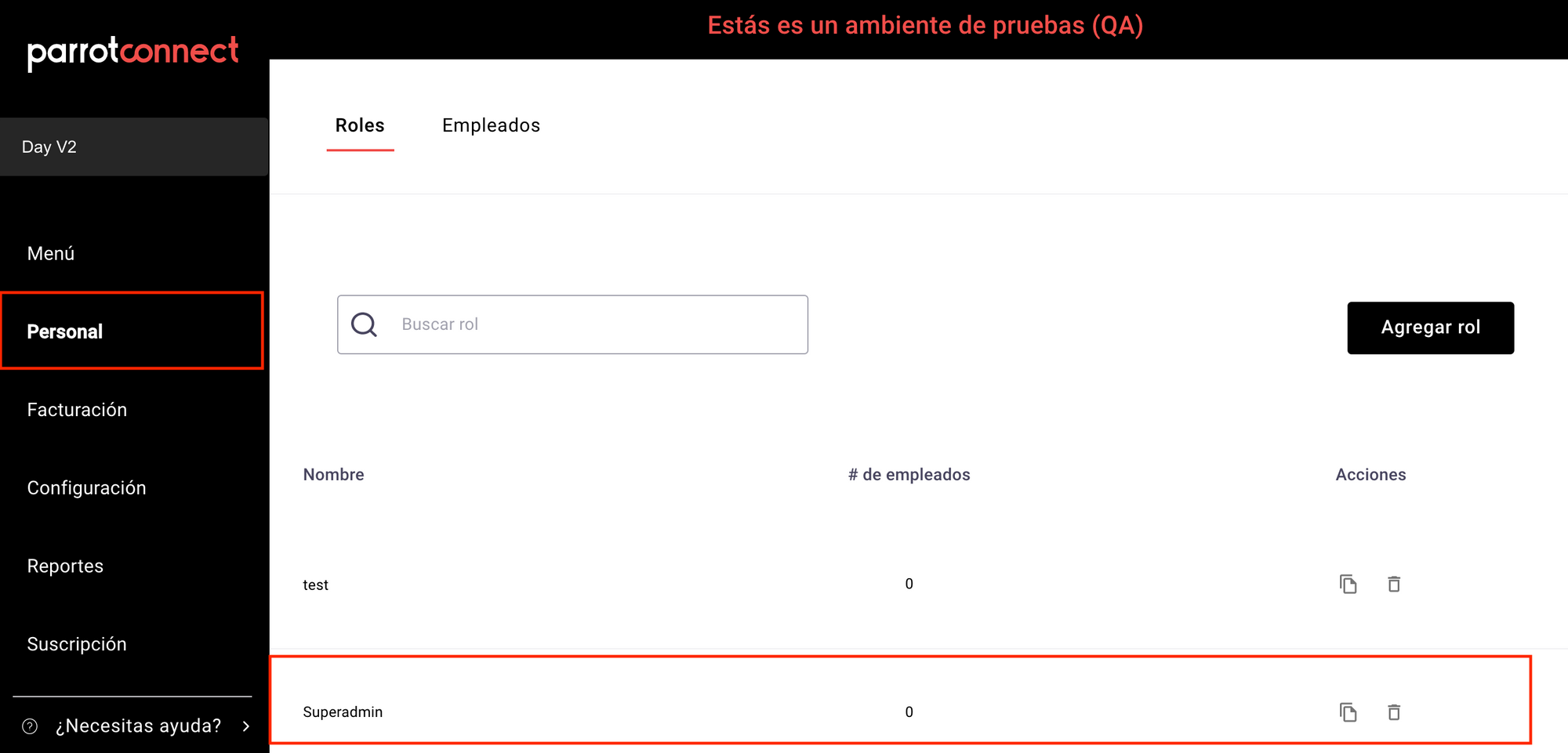
Para configurar estos permisos sigue los siguientes pasos:
- Ve a la sección de configuración en el administrador y selecciona la pestaña de "Personal".
- Elige un rol existente o crea uno nuevo.
- Ve a la sección de "Mesas".
- Activa la casilla del permiso "Los usuarios con este permiso podrán visualizar la sección de cajas en el punto de venta".
- Una vez activo este permiso, el usuario con este rol podrá ver la sección de cajas.
Permiso de visibilidad de órdenes asignadas a otros usuarios
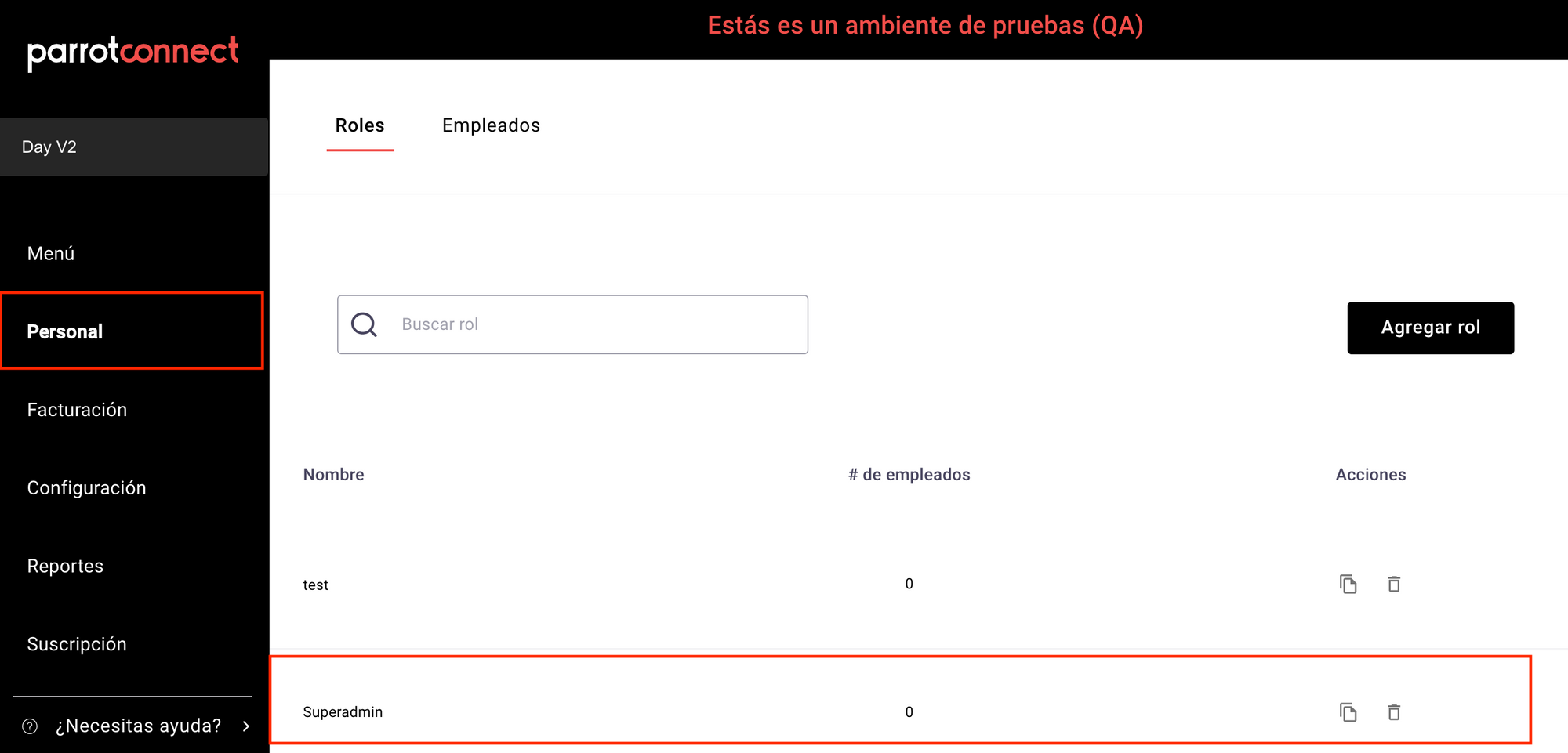
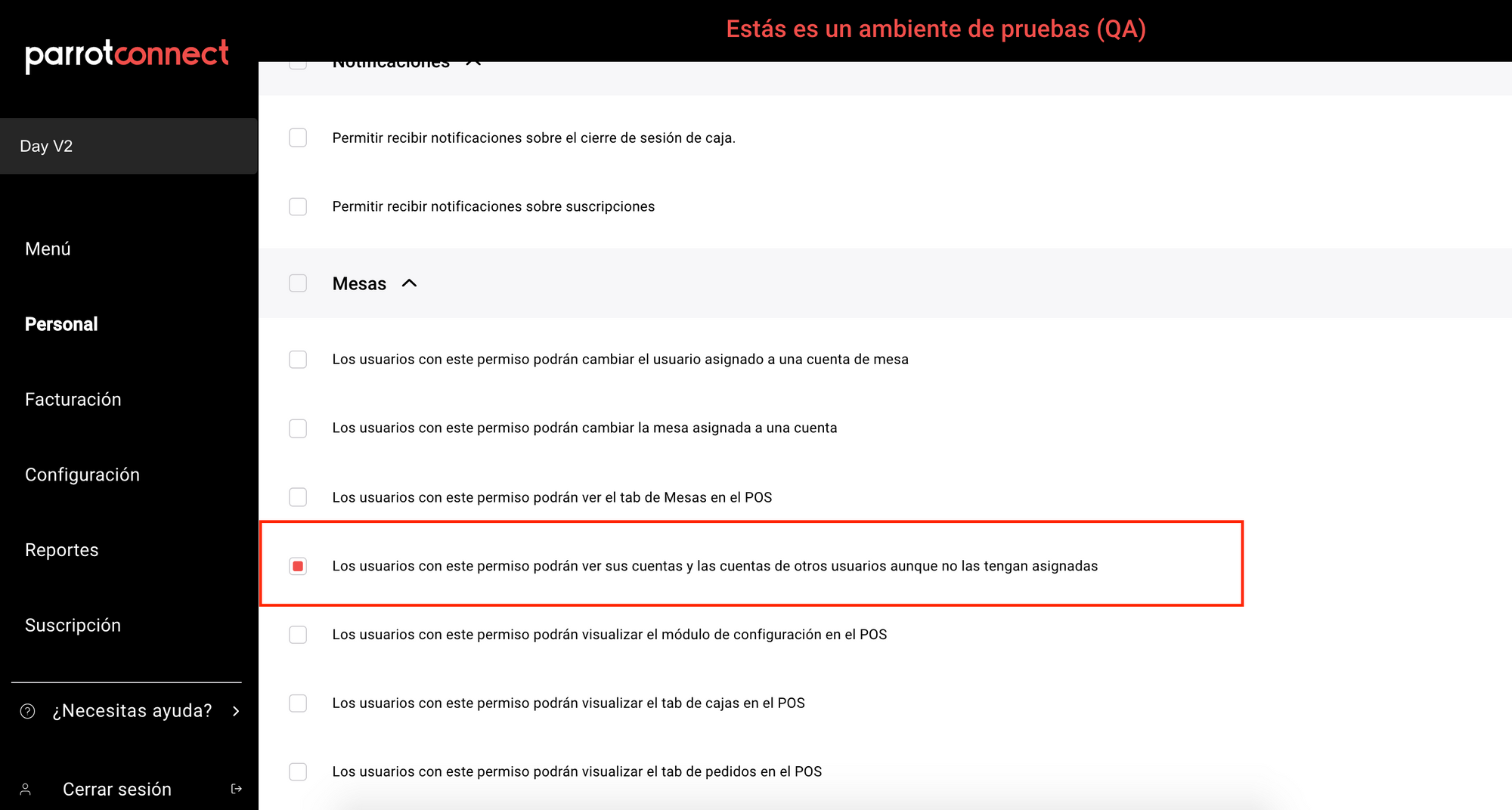
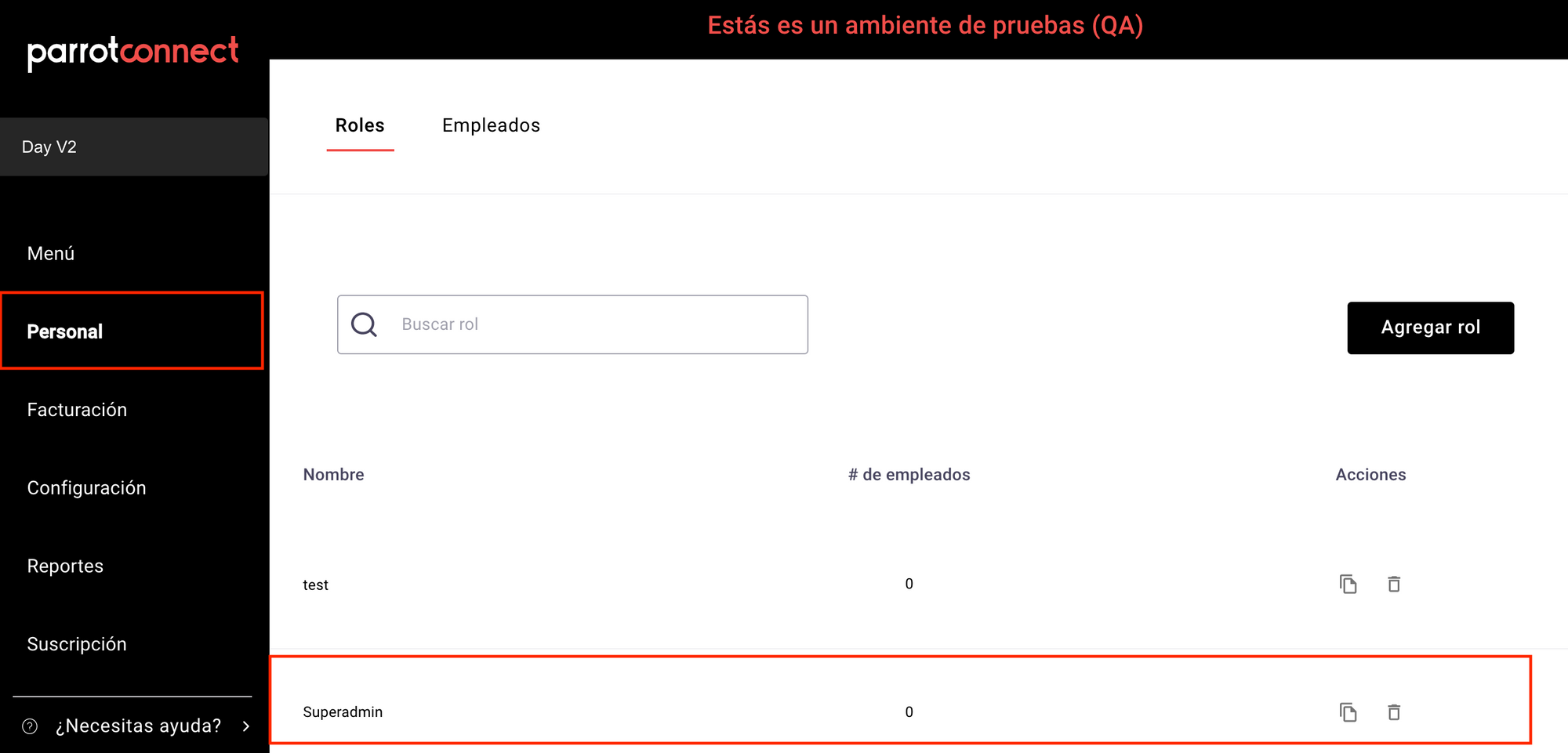
Este permiso te permitirá controlar que un usuario (por ejemplo un mesero) no pueda ver más que las cuentas que tiene asignadas, y otro usuario pueda ver tanto sus cuentas asignadas como las asignadas a otros usuarios (por ejemplo un capitán o gerente de sucursal). Para configurar este permiso sigue los siguientes pasos:
-
Ve a la sección de configuración en el portal administrador y selecciona la pestaña de "Personal".
-
Elige un rol existente o crea uno nuevo.
-
Ve a la sección de "Mesas".
-
Activa la casilla del permiso "Los usuarios con este permiso podrán ver sus cuentas y las cuentas de otros usuarios aunque no las tengan asignadas".
-
Una vez activo este permiso, el usuario con este rol podrá ver tanto sus cuentas asignadas como las cuentas asignadas a otros usuarios.
Permisos de acciones en cuentas con mesa
Las acciones sobre ordenes con mesa cuentan con algunos permisos, de manera que el personal que no cuente con estos permisos no podrá realizar algunas acciones.
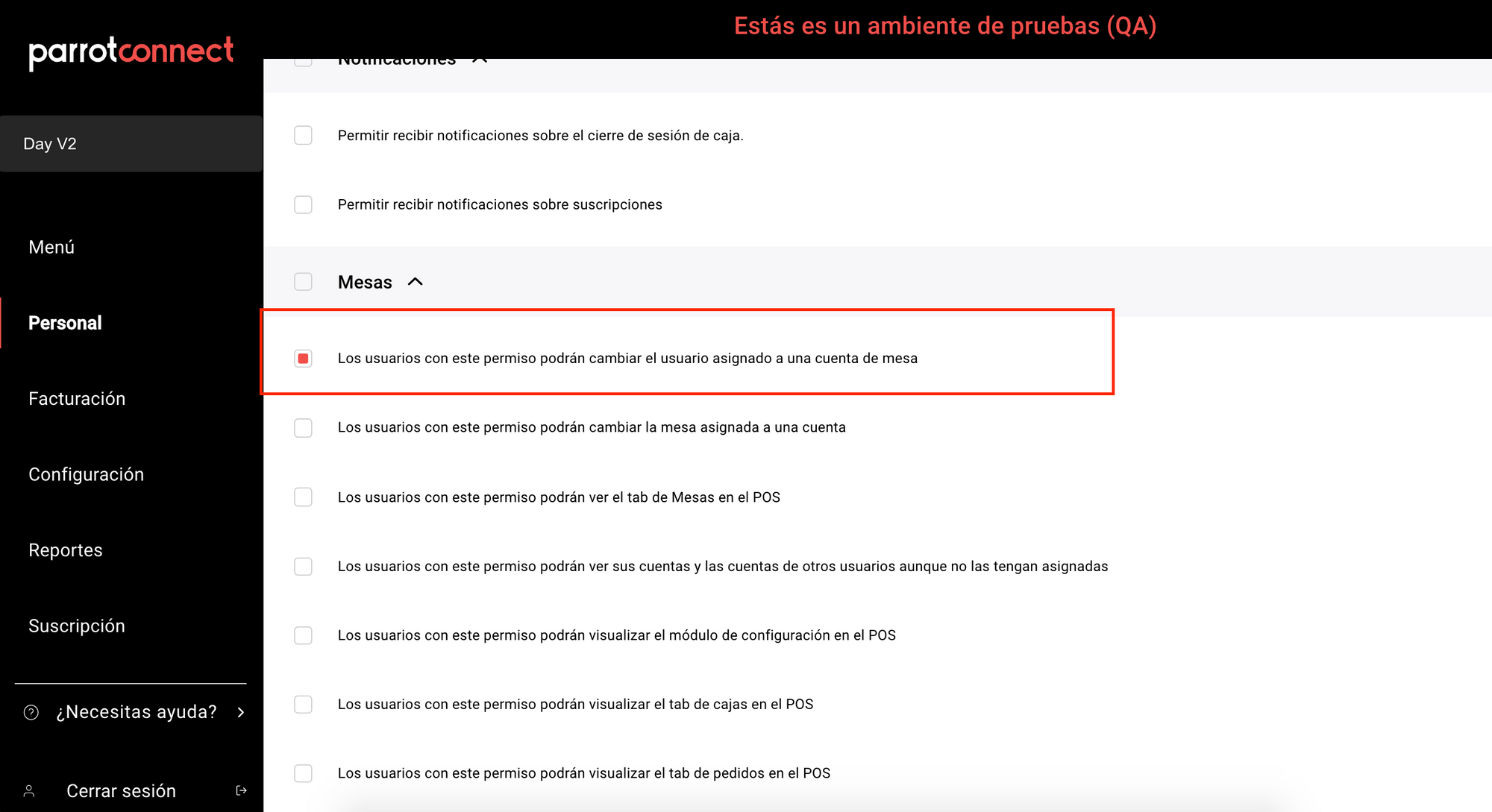
Permiso para cambiar usuario asignado a una orden ( o "Cambiar mesero")
Para configurar estos permisos sigue los siguientes pasos:
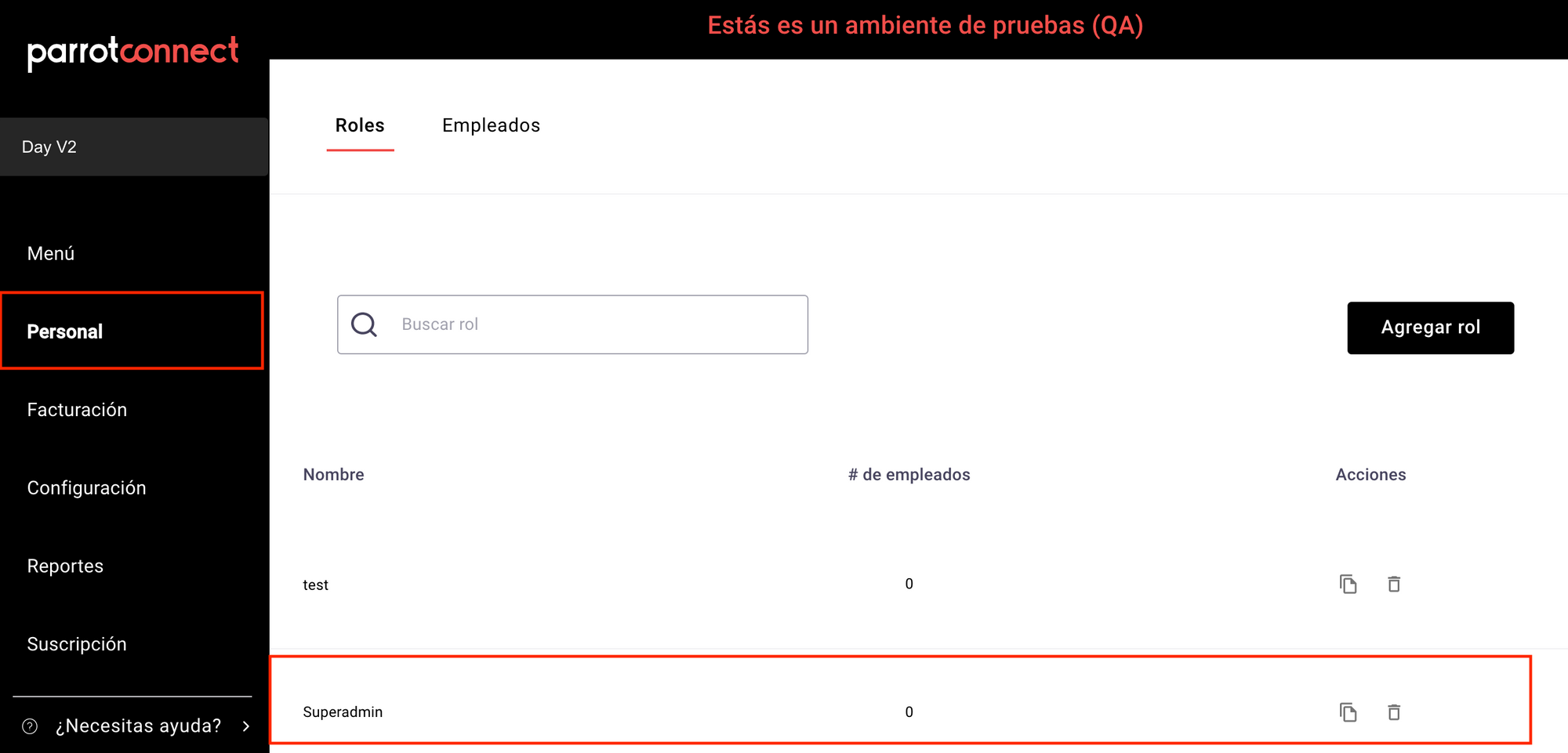
- Ve a la sección de configuración en el administrador y selecciona la pestaña de "Personal".
- Elige un rol existente o crea uno nuevo
- Ve a la sección de "Mesas".
- Activa la casilla del permiso "Los usuarios con este permiso podrán cambiar el usuario asignado a una cuenta de mesa".
- Una vez activo este permiso, el usuario con este rol podrá cambiar el usuario asignado a una mesa (o dicho de otra manera, cambiar el mesero asignado a una mesa).
Permiso para cambiar una mesa asignada a una orden ( o "Cambiar de mesa")
Para configurar estos permisos sigue los siguientes pasos:
-
Ve a la sección de configuración en el portal administrador y selecciona la pestaña de "Personal".
-
Elige un rol existente o crea uno nuevo.
-
Ve a la sección de "Mesas".
-
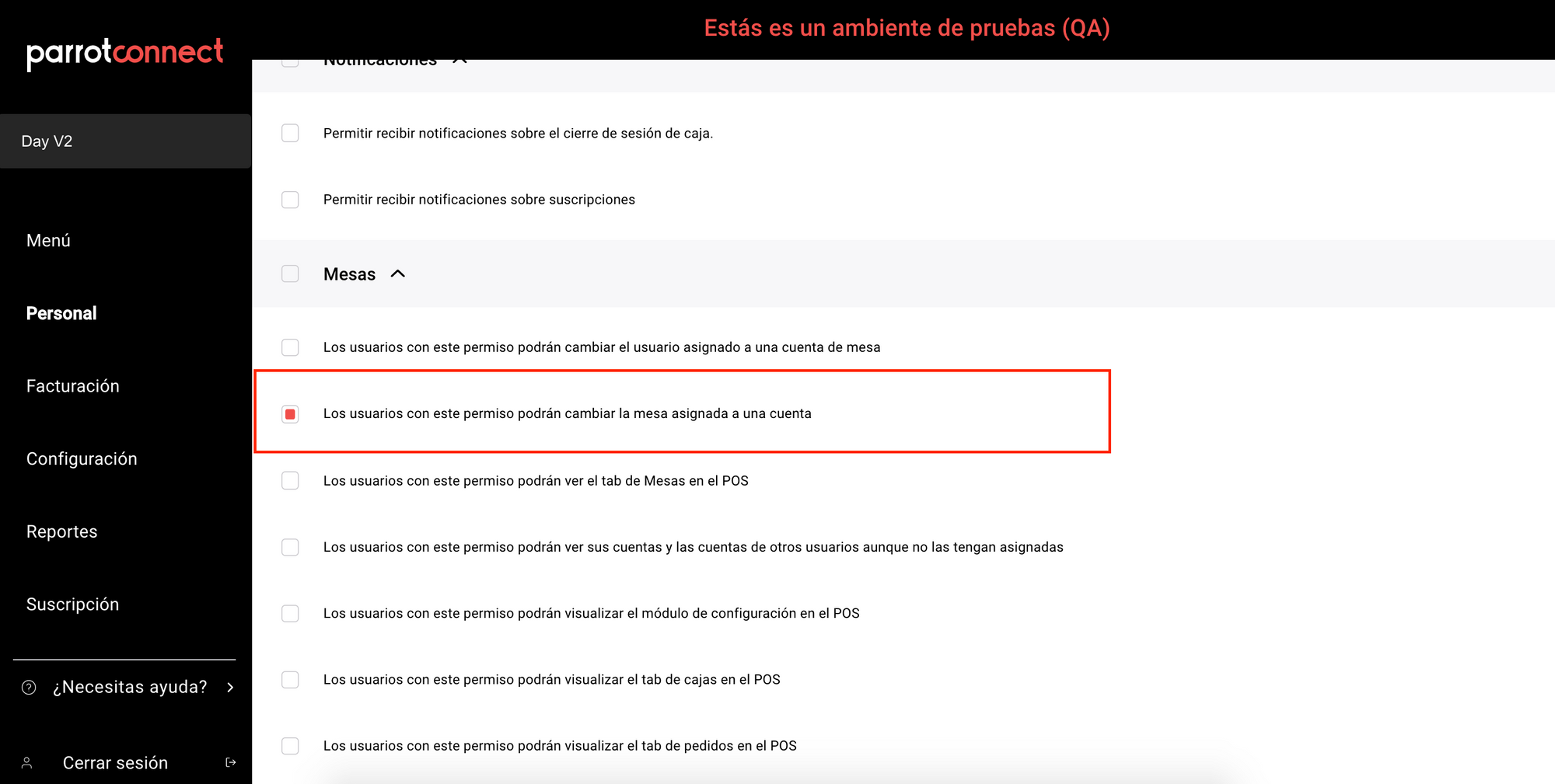
Activa la casilla del permiso "Los usuarios con este permiso podrán cambiar la mesa asignada a una cuenta".
-
Una vez activo este permiso, el usuario con este rol podrá cambiar la mesa de una orden.
Restricciones de uso
No es posible crear mesas con el mismo nombre dentro de la misma área de servicio
No es posible crear áreas de servicio con el mismo nombre
Preguntas Frecuentes
¿Por qué no puedo ver todas las órdenes que creé?
Dependiendo del tipo de orden que hayas creado ahora las órdenes del tipo "comer aquí" con mesa se encuentran en la sección "Mesas". Todos los demás tipos de orden ("Comer aquí" sin mesa "Para recoger", "A domicilio", "Para llevar") se encuentran en la sección "Pedidos". Si no puedes ver la sección "Pedidos", solicita a tu manager que te active el permiso para ver la sección "Pedidos".
¿Puedo forzar que siempre se designe una mesa al abrir una orden?
Sí. Puedes hacer obligatoria la captura del número de mesa al abrir una orden siempre que sea una orden del tipo "Comer aquí". En el portal administrador ve a la sección de configuración>configuración de mesas y verifica que en la configuración "¿Quieres mostrar selección de mesa al crear una cuenta? " esté activo el botón "Sí", después verifica que esté activa la casilla de la opción "Selección de mesa es obligatoria".
¿Puedo abrir una orden para comer aquí sin mesa?
Sí, pero sólo cuando la configuración de cuentas con mesa lo permita. En el portal administrador ve a la sección de configuración y verifica que no esté activa la opción " Selección de mesa es obligatoria".
¿Puedo abrir una orden para comer aquí sin número de comensales?
Sí, pero sólo cuando la configuración de cuentas con mesa lo permita. En el portal administrador ve a la sección de configuración y verifica que no esté activa la opción " Selección de número de personas es obligatoria".
¿Puedo cancelar un artículo que ya mandé a cocina?
No, una vez que un artículo fue enviado a cocina no puede ser cancelado.
¿Puedo enviar nuevamente un artículo a la cocina?
No es posible enviar nuevamente a cocina, una vez que enviaste un artículo o grupo de artículos, se mostrarán en la comanda en color gris.
¿Por qué no puedo cambiar la mesa de una orden?
Es probable que no tengas activo el permiso para cambiar la mesa, tu manager o un usuario con el permiso para cambiar mesas puede introducir su clave cuando quieras realizar esta acción, o solicita a tu manager que te active el permiso para cambiar la mesa de una orden.
¿Por qué no puedo cambiar el mesero de una orden?
Es probable que no tengas activo el permiso para cambiar la mesa, tu manager o un usuario con el permiso para cambiar mesas puede introducir su clave cuando quieras realizar esta acción, o solicita a tu manager que te active el permiso para cambiar la mesa de una orden.
¿Por qué no puedo ver la sección "Mesas"?
No puedes ver la sección "Mesas" si no cuentas con el permiso adecuado. Solicita a tu manager que te active el permiso para ver esta sección.
¿Por qué no puedo ver la sección de configuración?
No puedes ver la sección "Configuración" si no cuentas con el permiso adecuado. Solicita a tu manager que te active el permiso para ver esta sección.
¿Por qué no puedo ver la sección de pedidos?
No puedes ver la sección "Pedidos" si no cuentas con el permiso adecuado. Solicita a tu manager que te active el permiso para ver esta sección.
¿Por qué no puedo ver la sección de caja?
No puedes ver la sección "Caja" si no cuentas con el permiso adecuado. Solicita a tu manager que te active el permiso para ver esta sección.
¿Por qué no puedo ver las opciones de mesa en la tablet secundaria al abrir una comanda?
Para poder ver las opciones de selección de mesa al abrir una comanda en una tablet secundaria es necesario que sincronices dicho dispositivo.
Una vez que hayas activado la opción de configuración de mesa en tu portal administrador, en la pantalla de inicio de sesión del punto de venta configurado como secundario da clic en el botón sync.
Cuando aparezca el mensaje "Sync Finished" estará disponible está función.
Si desactivas el setting de "Mostrar elecciones de mesa en el portal administrador" tendrás que seguir los mismos pasos para que se deje de mostrar en el punto de venta configurado como secundario.
¡Ojalá te haya sido de gran ayuda! 🔥
Comentarios
0 comentarios
El artículo está cerrado para comentarios.