Objetivo de la función
El objetivo de esta función es mejorar y agilizar el proceso de edición del menú de clientes.
Principales características/funciones
Cambios en interfaz de menú
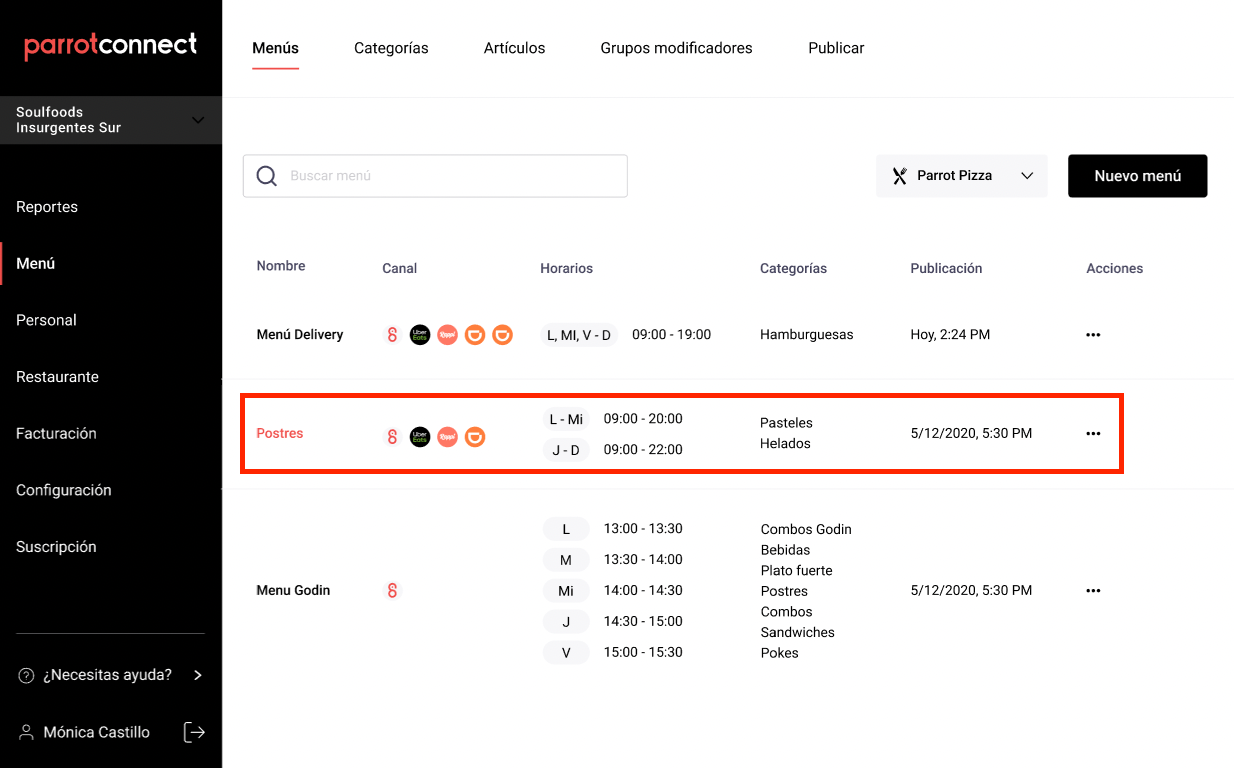
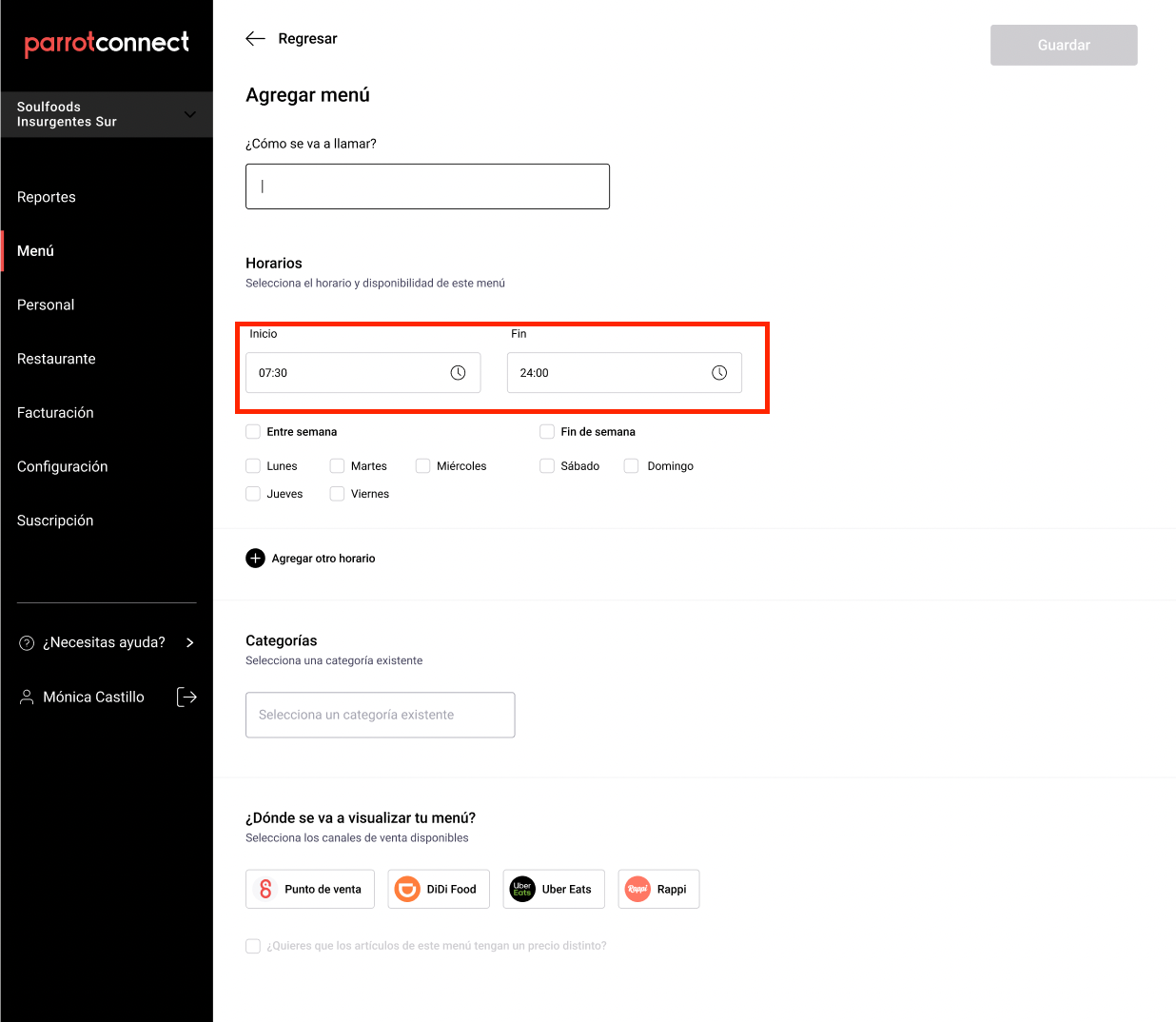
Se optimizó esta pantalla para mostrar de mejor manera todos los detalles de cada menú. También se cambió el selector de horario de un menú para poder escoger cualquier hora.
Finalmente se agregó un botón para exportar los menús en formato .xlsx
Cambios en el filtro de marcas
A partir de esta actualización el filtro de marcas esta presente en las pantallas de Menú y Categorías. Adicionalmente este filtro persiste de forma en que si seleccionas una marca en la sección de Menú y navegas a la sección de Categorías, verás las categorías que están en esa marca previamente seleccionada en la sección de Menú.
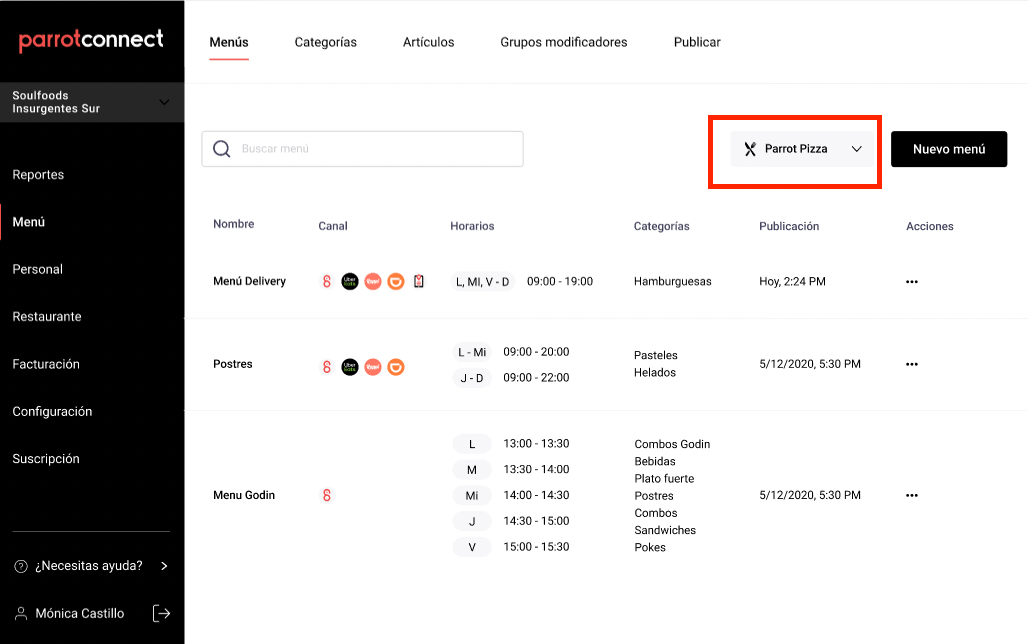
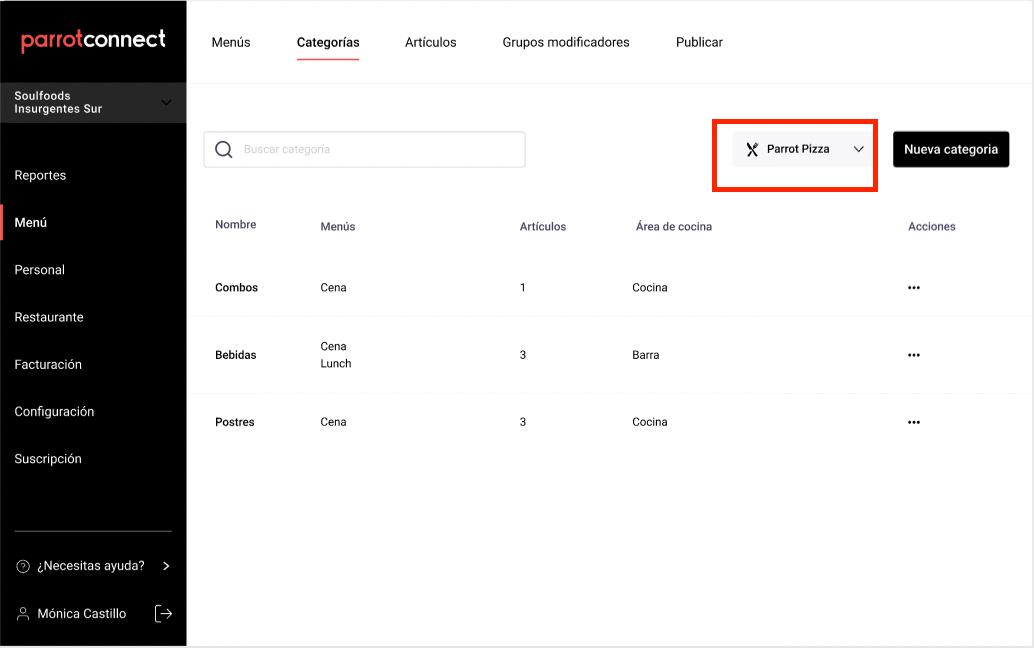
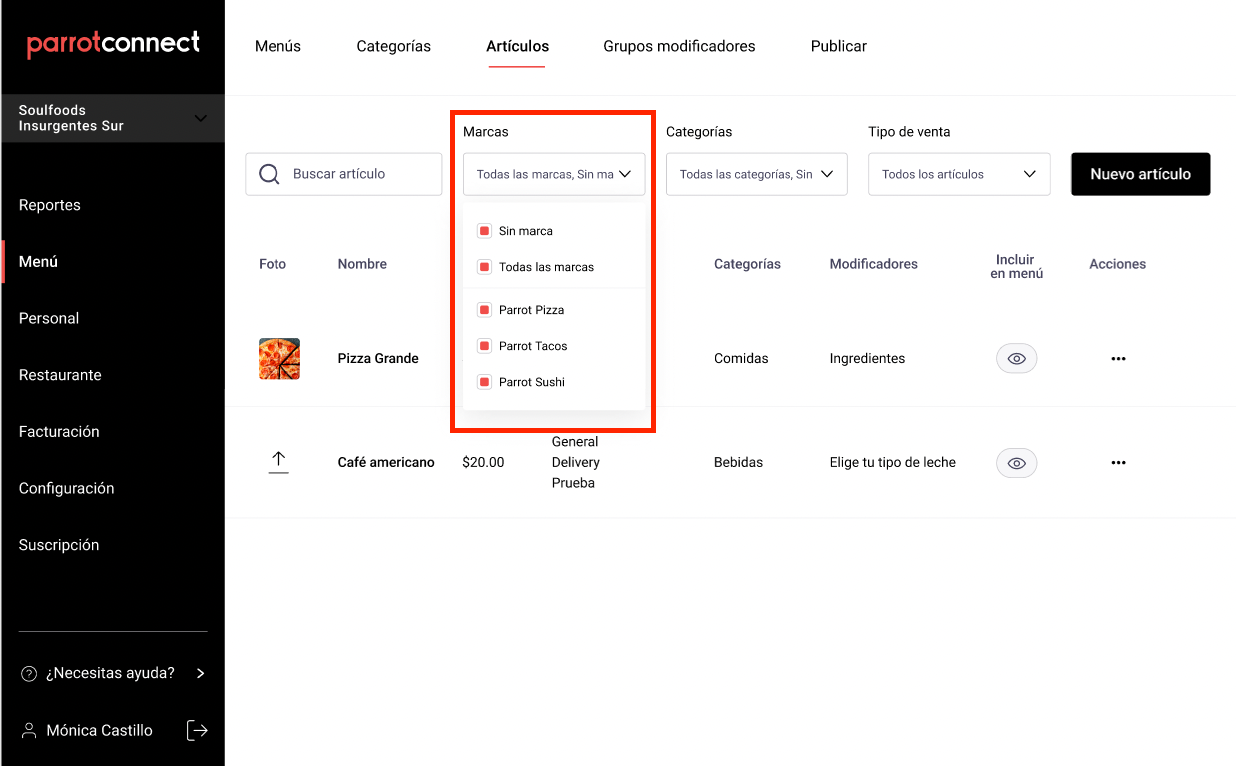
Además, en la sección de artículos se agrega un filtro multiselector para poder identificar más fácilmente la relación entre artículos y marcas.
Modal para adición de artículos a una categoría
Este modal permite agregar cualquier número de artículo a una categoría desde la creación o edición de la misma. Anteriormente para asociar un artículo a una categoría tenías que ir al detalle de cada artículo y conectarlo a las categorías deseadas. Este flujo hacía muy tardado el proceso de creación de una categoría y agregarle todos los artículos a la misma.
Modal para adición de artículos a un grupo modificador
Este modal permite agregar cualquier número de artículo a un grupo modificador desde la creación o edición del mismo. Anteriormente para asociar un artículo a un grupo modificador tenías que ir al detalle de cada grupo modificador y conectar los artículos deseados. Este flujo hacía muy tardado el proceso de creación de un grupo modificador y agregarle todos los artículos al mismo.
Cómo funciona
Cambios en sección de Menú
Se cambió el acomodo y tamaño de algunos elementos para poder dar más información y con un mejor acomodo:
- Ahora el título de los minutos está en negritas y al pasar el cursos, cambian a color rojo, indicando que puedes dar clic al mismo para ingresar a su detalle.
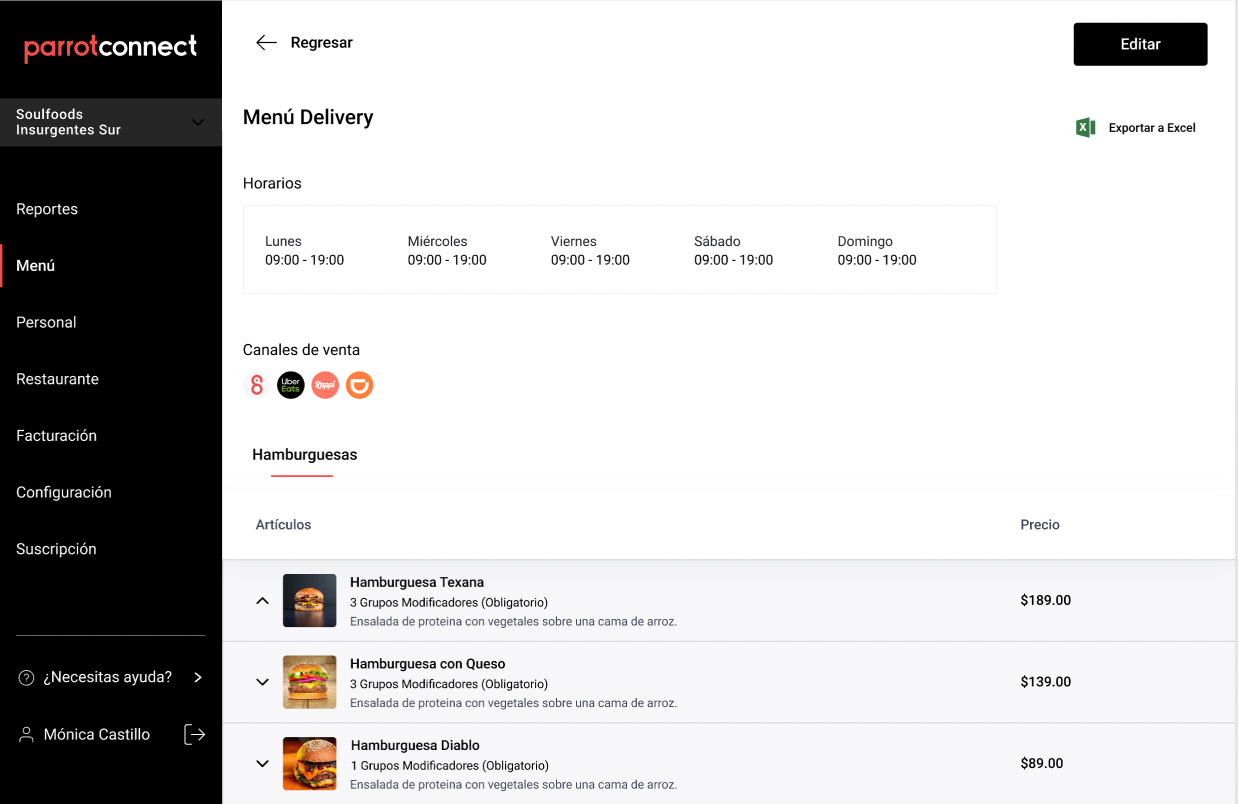
- Los canales ahora tienen el logotipo de cada canal de venta en los que está publicado dicho menú. A diferencia de antes que se mostraba el nombre completo del canal de venta.
- Los horarios ahora se muestran en varios renglones y se agrupan de acuerdo a los días de la semana que tienen el mismo horario. De esta forma podrás siempre ver rápidamente todos los horarios en los que está disponible ese menú.
- Las categorías ahora también se muestran en varios renglones para que puedas ver rápidamente las categorías que tiene ese menú.
Cambios en el detalle del menú
- Dentro del detalle del menú, también se ajustaron los canales de venta por íconos.
- Además se agregó el botón “Exportar a Excel” que te permitirá descargar tu menú en formato .xlsx
- Dentro de las configuraciones del menú, anteriormente tenías que seleccionar el horario de tu menú en intervalos de 30 minutos. Ahora, simplemente ingresa cualquier hora que lo desees.
Modal para adición de artículos a una categoría
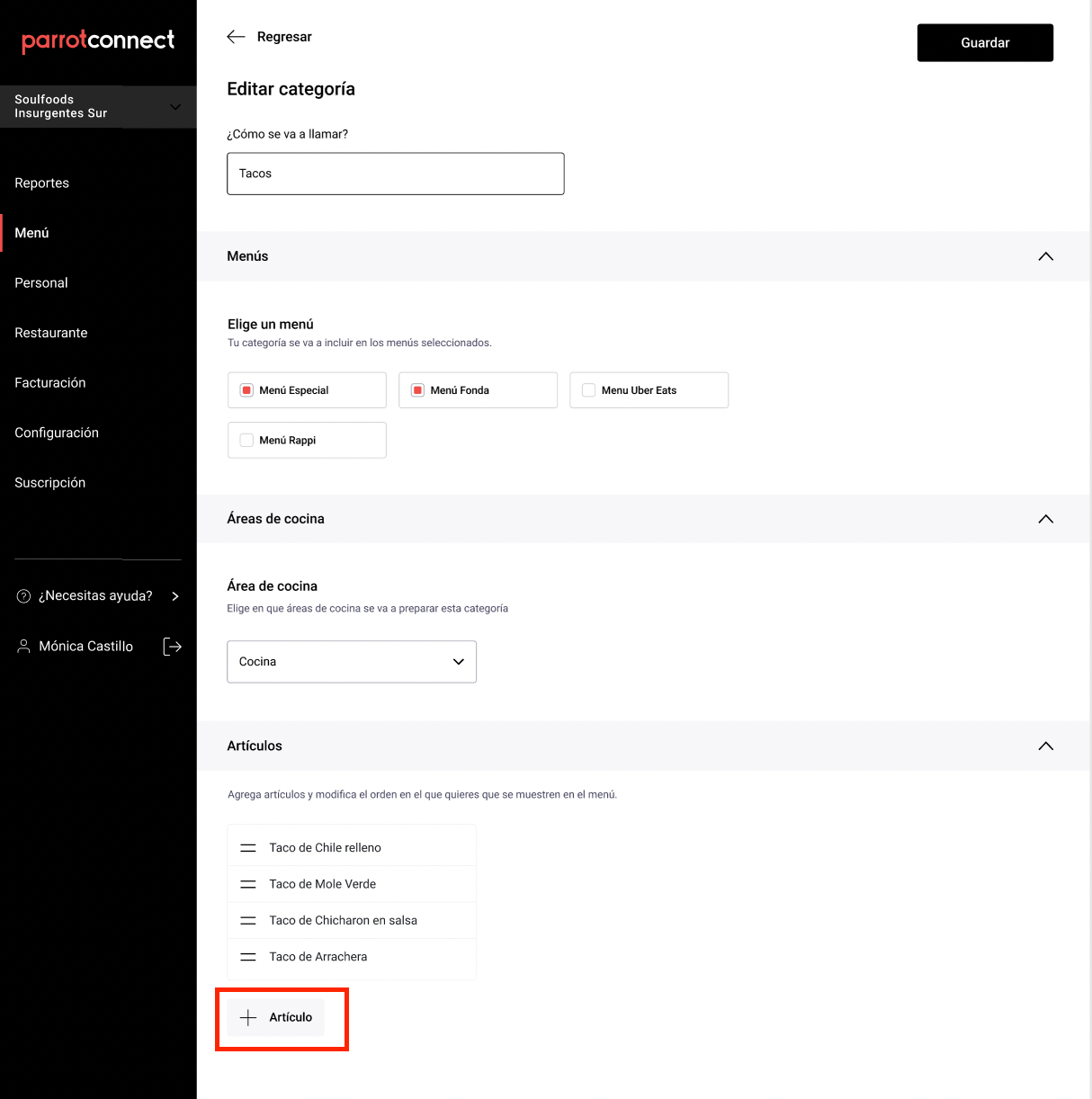
Al editar o crear una nueva categoría se encuentra una sección donde se pueden ver y reacomodar los artículos asociados a esa categoría. Se agregó un botón “+ Artículo” que abre este modal.
Al abrir el modal el usuario podrá ver un buscador de artículos, una columna de los artículos disponibles y una columna de los artículos seleccionados. Los artículos seleccionados son los que están asociados a la categoría en la que se encuentra el usuario.
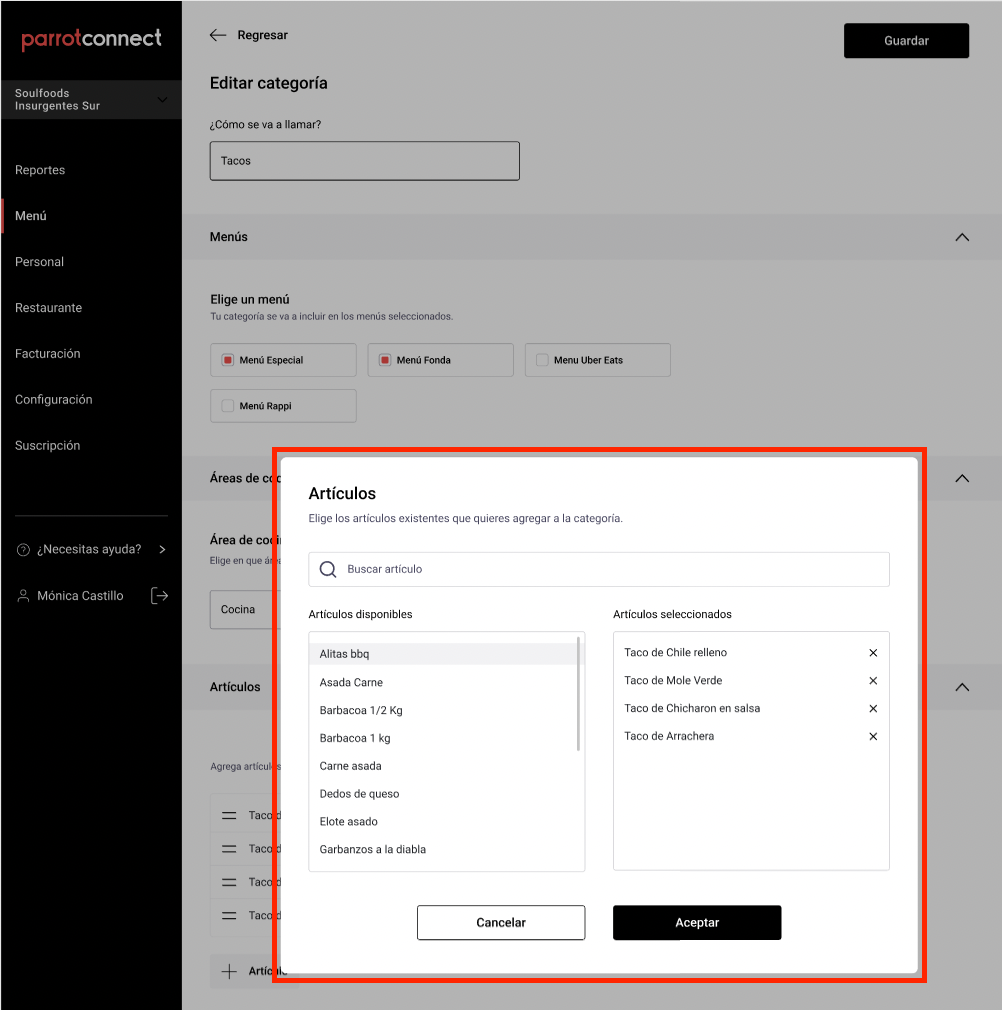
Para agregar un artículo simplemente hay que dar clic en el artículo deseado. Automáticamente el artículo desaparece de la lista de artículos disponibles y se muestra en la lista de artículos seleccionados.
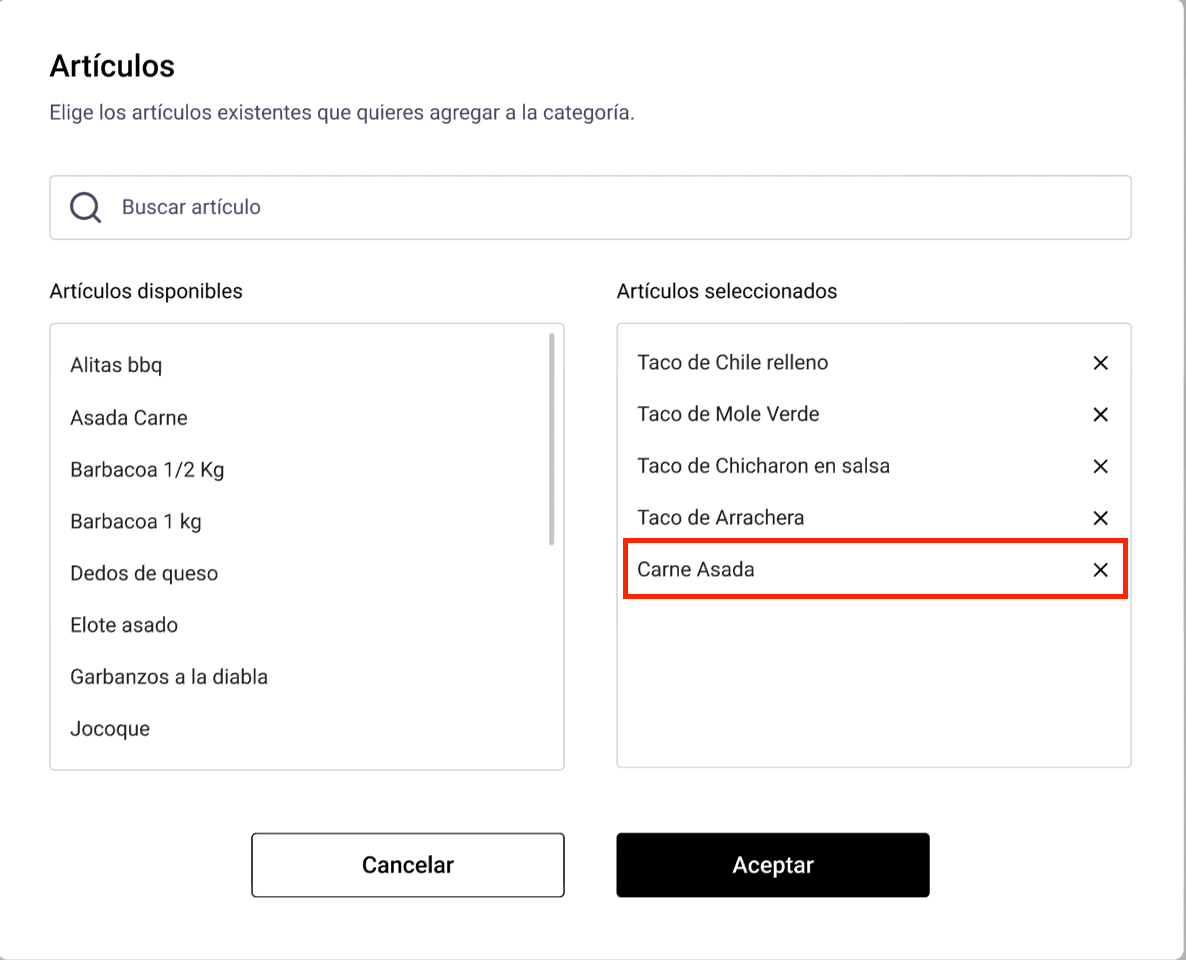
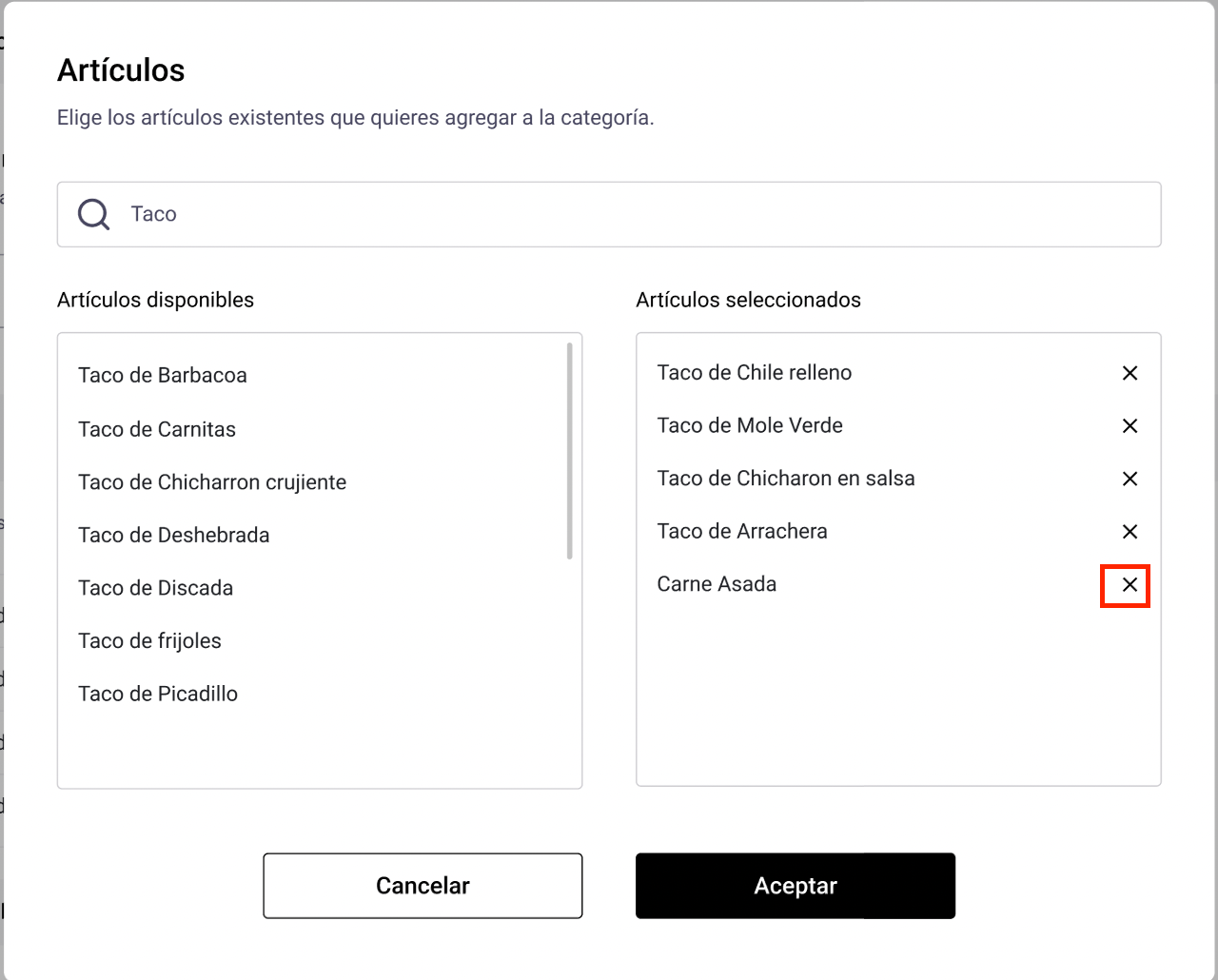
Para desasociar un artículo de la categoría, simplemente se selecciona la cruz del lado derecho del artículo y listo, se desasocia el artículo de la categoría.
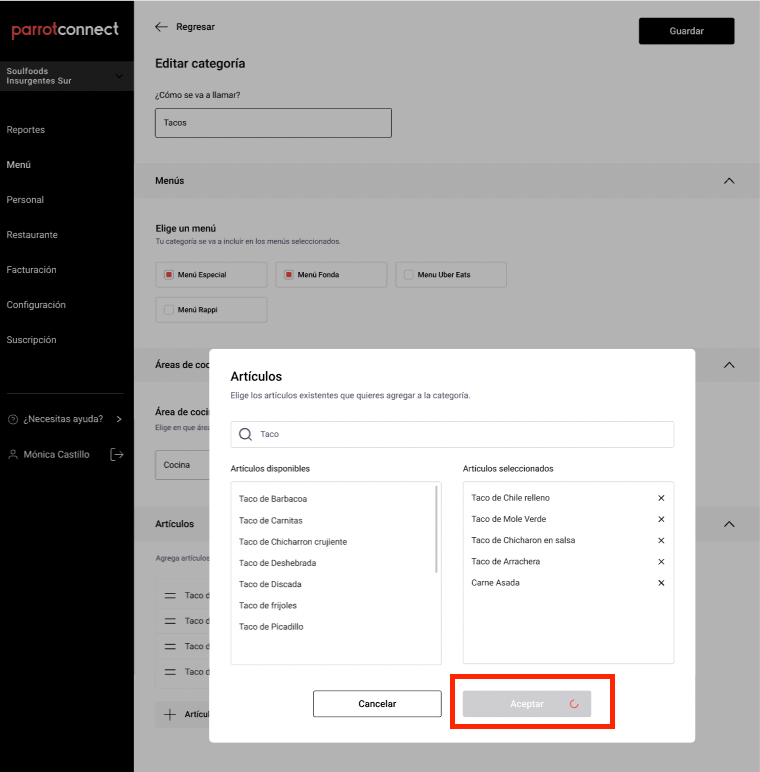
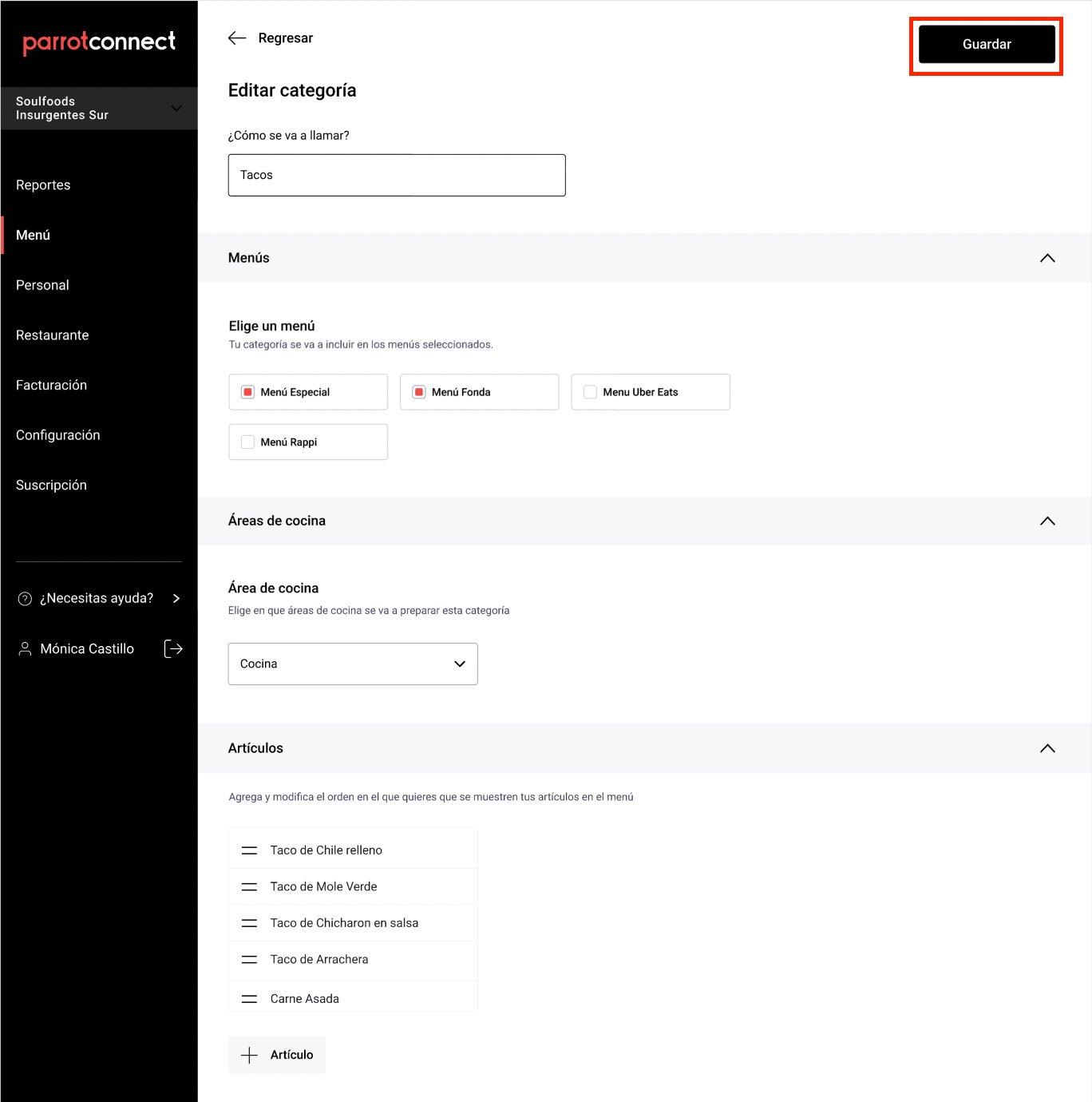
Para guardar los cambios, tienes que dar clic en el botón de Aceptar y posteriormente en el botón de guardar.
Si el usuario da clic en el botón Cancelar NO se guardarán los cambios realizados.
Modal para adición de artículos a un grupo modificador
Al editar o crear un nuevo grupo modificador se encuentra una sección donde se pueden ver los artículos a los que se asoció ese grupo modificador. Se agregó un botón “+ Artículo” que abre este modal.
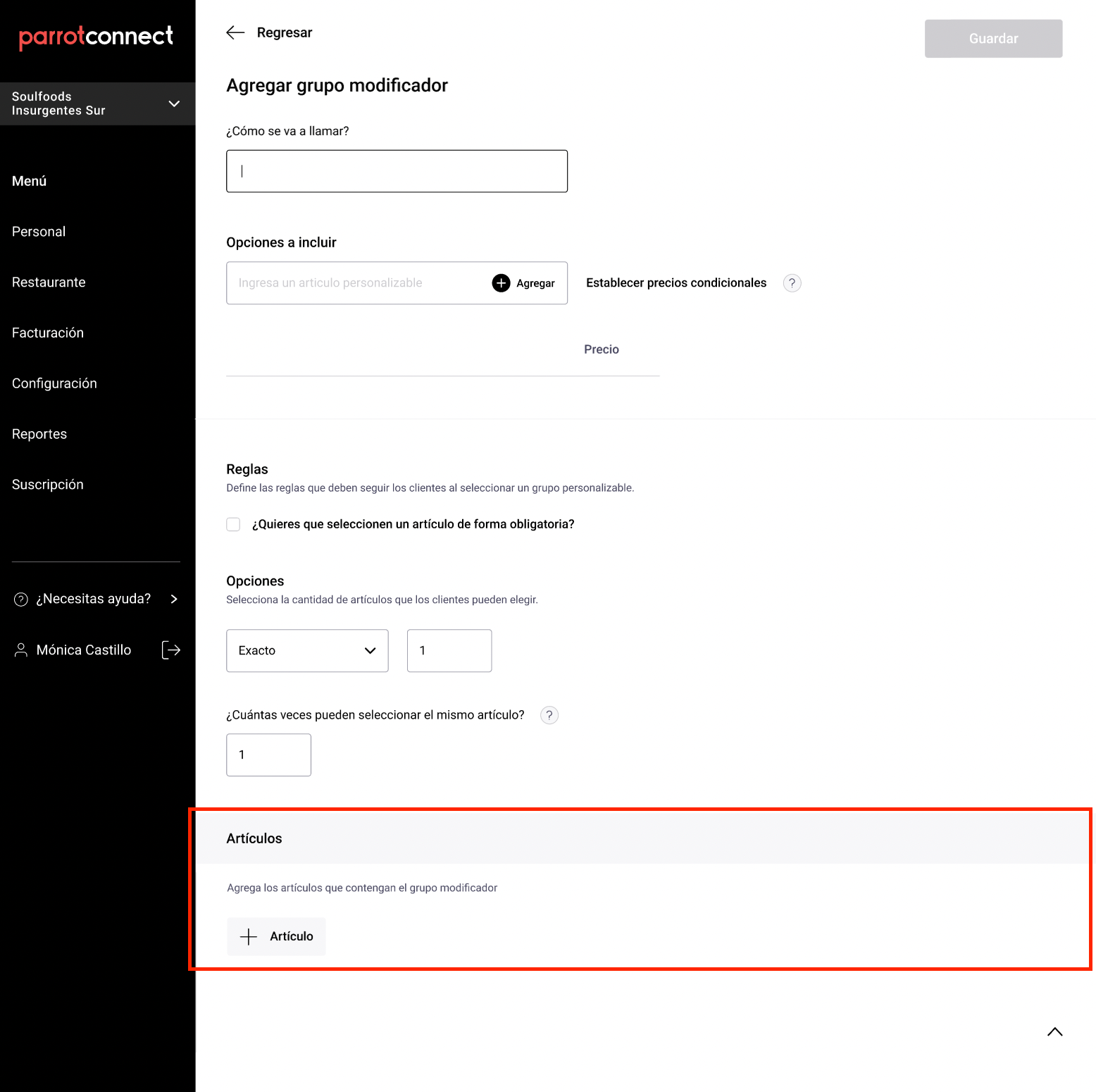
Al abrir el modal el usuario podrá ver un buscador de artículos, una columna de los artículos disponibles y una columna de los artículos seleccionados. Los artículos seleccionados son a los que se agregará dicho grupo modificador.
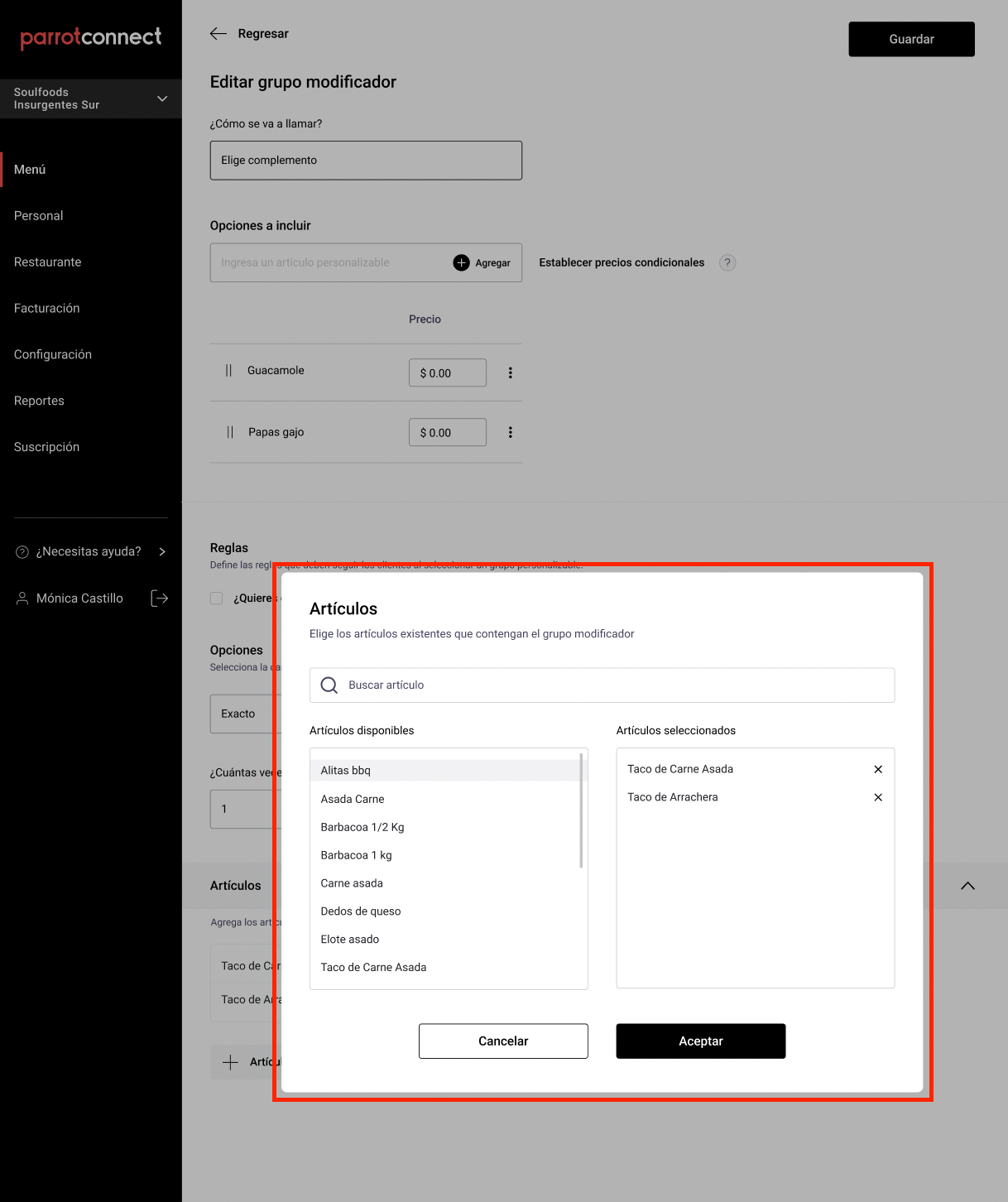
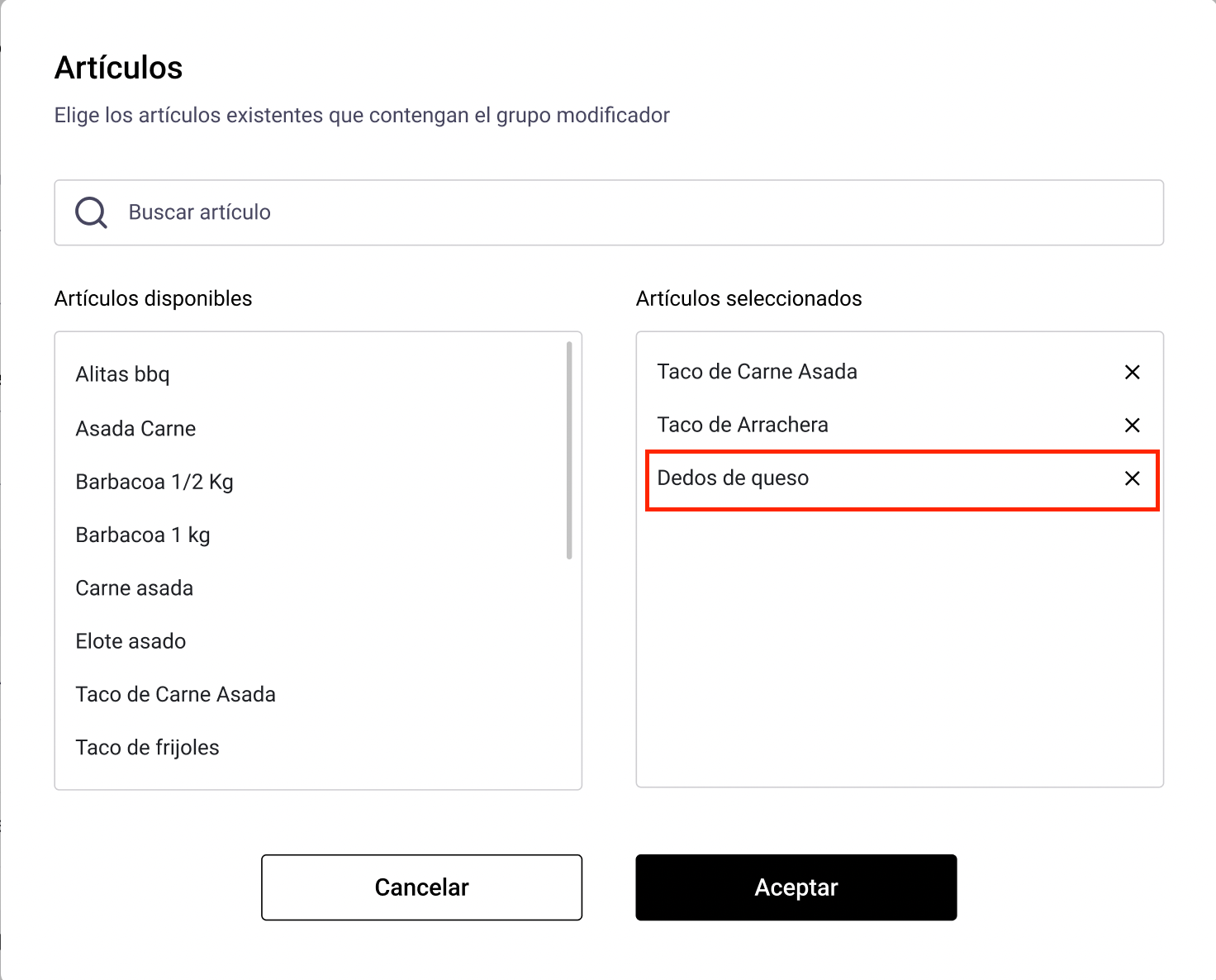
Para agregar un artículo simplemente hay que dar clic en el artículo deseado. Automáticamente el artículo desaparece de la lista de artículos disponibles y se muestra en la lista de artículos seleccionados.
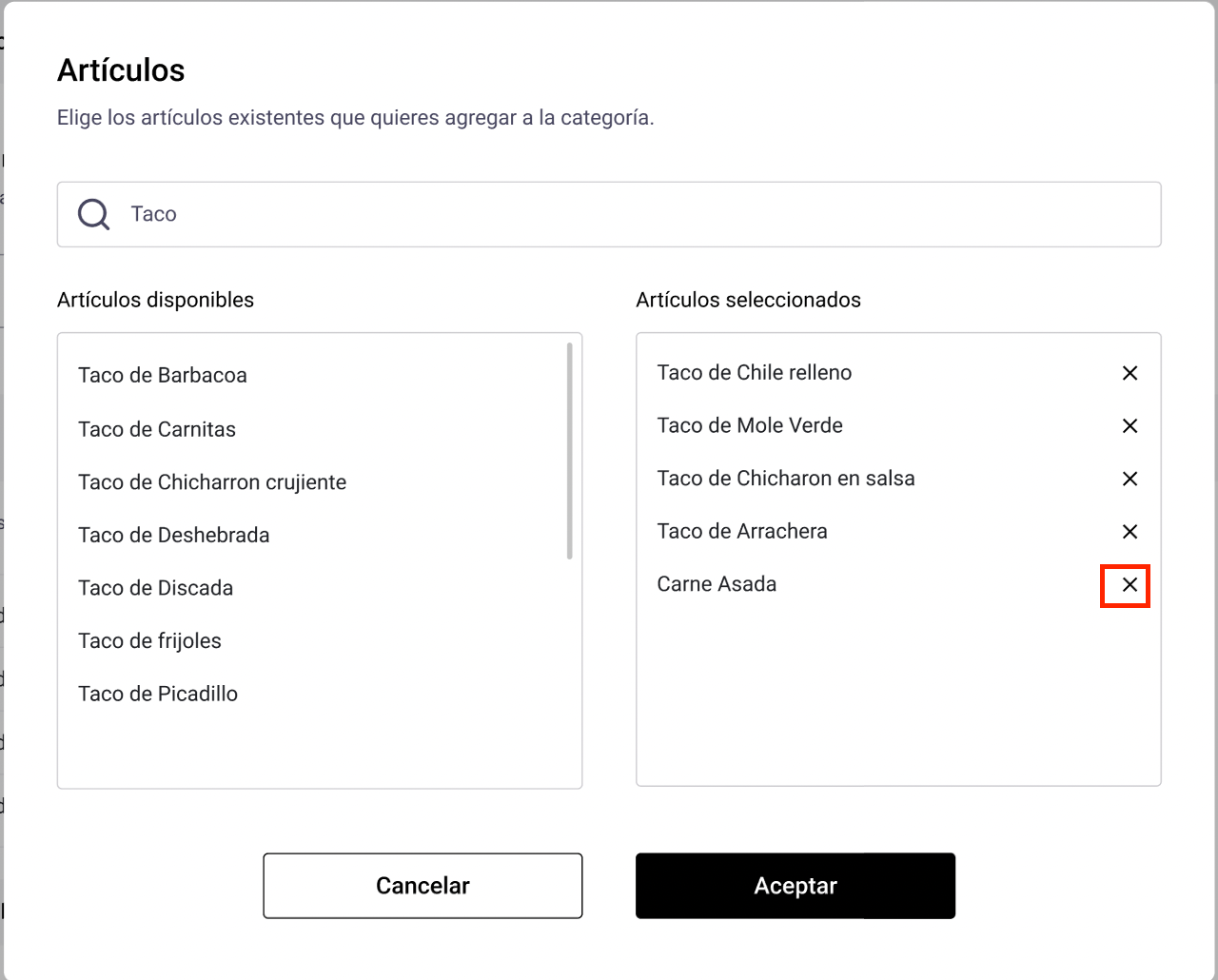
Para desasociar un artículo de la categoría, simplemente se da clic en la cruz del lado derecho del artículo y listo, se desasocia el artículo de la categoría.
Para guardar los cambios, se tiene que dar clic en el botón de Aceptar y posteriormente en el botón de guardar.
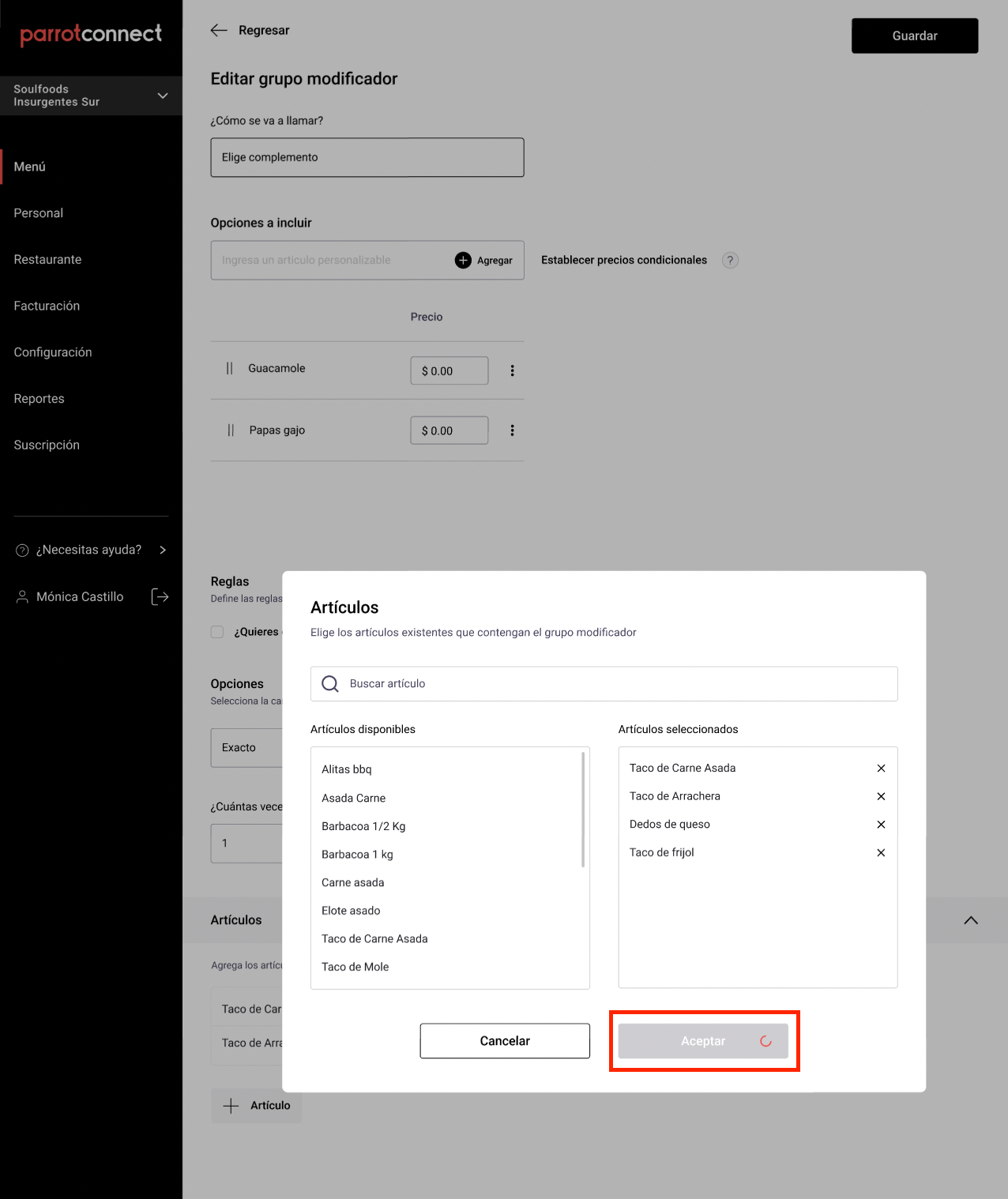
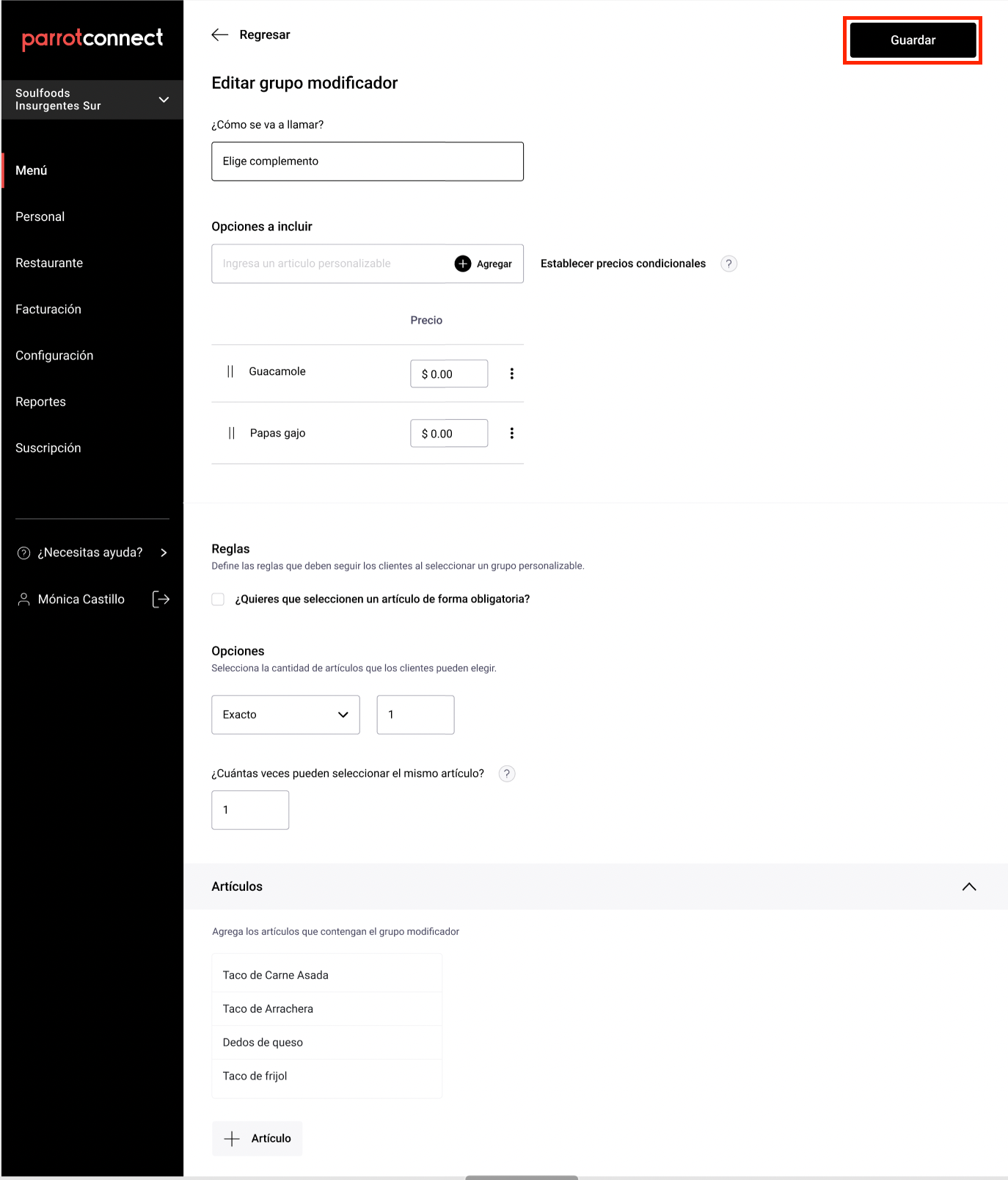
Si el usuario da clic en el botón Cancelar, NO se guardarán los cambios realizados.
Preguntas Frecuentes
¿Por qué me aparece un mensaje de error?
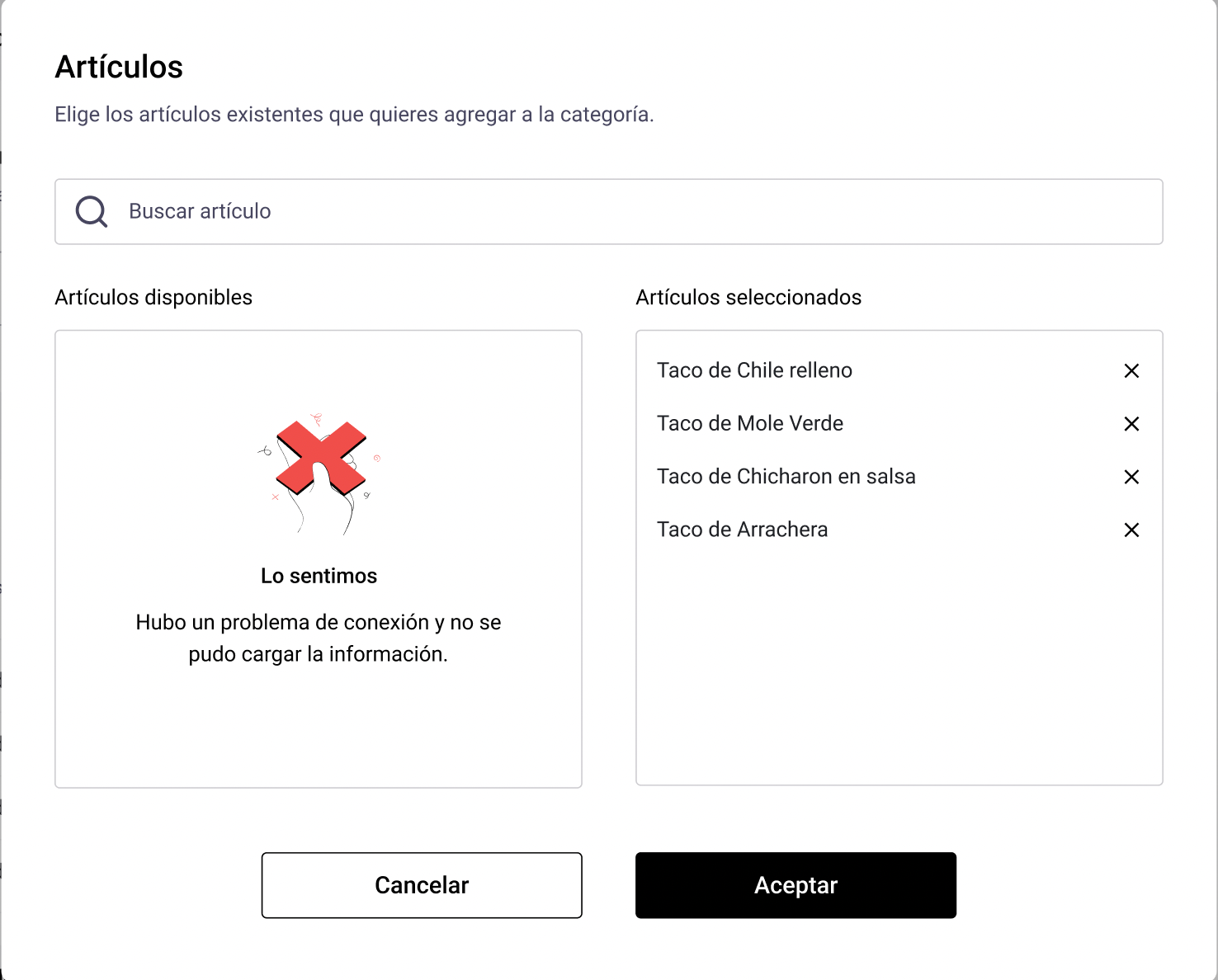
Ese mensaje se muestra cuando ocurre algún error al cargar la lista de tus artículos. Revisa tu conexión a internet e intenta nuevamente.
¡Esperamos que este artículo te haya sido de ayuda!
Comentarios
0 comentarios
Inicie sesión para dejar un comentario.