Objetivo de la función
La principal función de esta función es permitirte adaptar las configuraciones del sistema a la operación particular de tus cajas.
Términos básicos
Caja
Es la función del punto de venta que permite contabilizar los ingresos en efectivo y otras formas de pago así como controlar la apertura y cierre del cajón de dinero, generar reportes de corte de caja y cierre de día.
Cajón de dinero
Es el dispositivo físico en el que se almacena el efectivo y otras formas de pago física como vales.
Corte de caja
Es una operación en la caja que le permite al personal de caja comparar el monto de efectivo físicamente en el cajón de dinero (así como otros tipos de pago) contra el monto que debería tener de acuerdo con el registro de ventas desde el momento de apertura de la caja hasta el momento en que se realiza el corte.
Cierre de día
Es un tipo de corte de caja que permite al personal de caja ver un resumen tanto del último corte de caja como de todas las operaciones de venta al final del día.
Monto declarado
Es el monto total de efectivo de efectivo en billetes y monedas u otra forma de pago que el cajero contabiliza al final de su turno con el fin de realizar un corte o cierre de caja.
Reporte - X
Es el reporte impreso que se genera siempre que se realice un corte de caja.
Reporte - Z
Es el reporte impreso que se genera siempre siempre que se realice un cierre de día.
Sucursal
El corte de caja y el cierre de día están divididos en dos tickets impresos así como en dos apartados dentro del Portal Administrador. El primero se intitula “Sucursal” y corresponde a la información de venta únicamente realizada en el Punto de venta, sin considerar la posible venta por otros canales de venta como Uber Eats, Didi, etc.
Integraciones
El corte de caja y el cierre de día están divididos en dos tickets impresos así como en dos apartados dentro del Portal Administrador. El segundo se intitula “Integraciones” y corresponde a la información de venta únicamente realizada a través de canales de venta externos como DiDi Food, Rappi, Uber Eats o Pedidos Online. Esta información excluye la posible venta realizada en sucursal directamente en el punto de venta.
Principales características/funciones
Caja
La caja permite contabilizar los ingresos en efectivo y otras formas de pago así como controlar la apertura y cierre del cajón de dinero para ingresar efectivo por transacciones de venta así como operaciones de depósito y retiro no relacionados con la venta. También permite realizar cortes y cierres de día.
Corte de caja y cierre de día
Permite separar entre cortes o sesiones realizadas al final del turno de un cajero y cortes de cierre al final del día.
Preview de cierre
Es una función de la caja que le permite al cajero introducir los montos totales de la venta durante su turno, mostrando también los montos totales esperados, de manera que identifique discrepancias rápidamente.
Razones de movimientos
Permite al restaurante crear razones específicas para movimientos de efectivo en caja. Se pueden dar de alta dos tipos de movimientos, depósitos y retiros con razones específicas como fondo, cambio, pagos a proveedores, etc.
Reporte - X o Corte de Caja
Es un reporte que se imprime al realizar un corte de caja. Abarca desde la apertura o re-apertura de la caja hasta el momento del corte.
Reporte - Z o Cierre de día
Es un reporte que se imprime al realizar un cierre de día. Abarca todos los cortes realizados desde la apertura de la caja hasta el cierre de día.
Reporte de cajas en Web Admin
Permite ver en el portal administrador un reporte con el registro de todos los movimientos realizados en caja así como la hora y el empleado que realizó los movimientos.
Envío de reporte de corte por correo
Permite recibir vía correo electrónico un reporte con un resumen informativo cuando se realiza el corte de caja. Adicionalmente se adjunta un archivo .xlsx con el detalle del corte de caja con un formato similar a la tira impresa del mismo
El formato del correo electrónico es el siguiente:
Reporte de corte de caja - 24_03_22 02_55_12.xlsx
Cómo funciona
Corte de caja ciego
Esta configuración te permite decidir si quieres mostrar u ocultar el preview de cierre. Algunos prefieren no mostrarlo para evitar que el personal en caja use esta información a su favor y no declaren correctamente los tipos de pago en la caja.
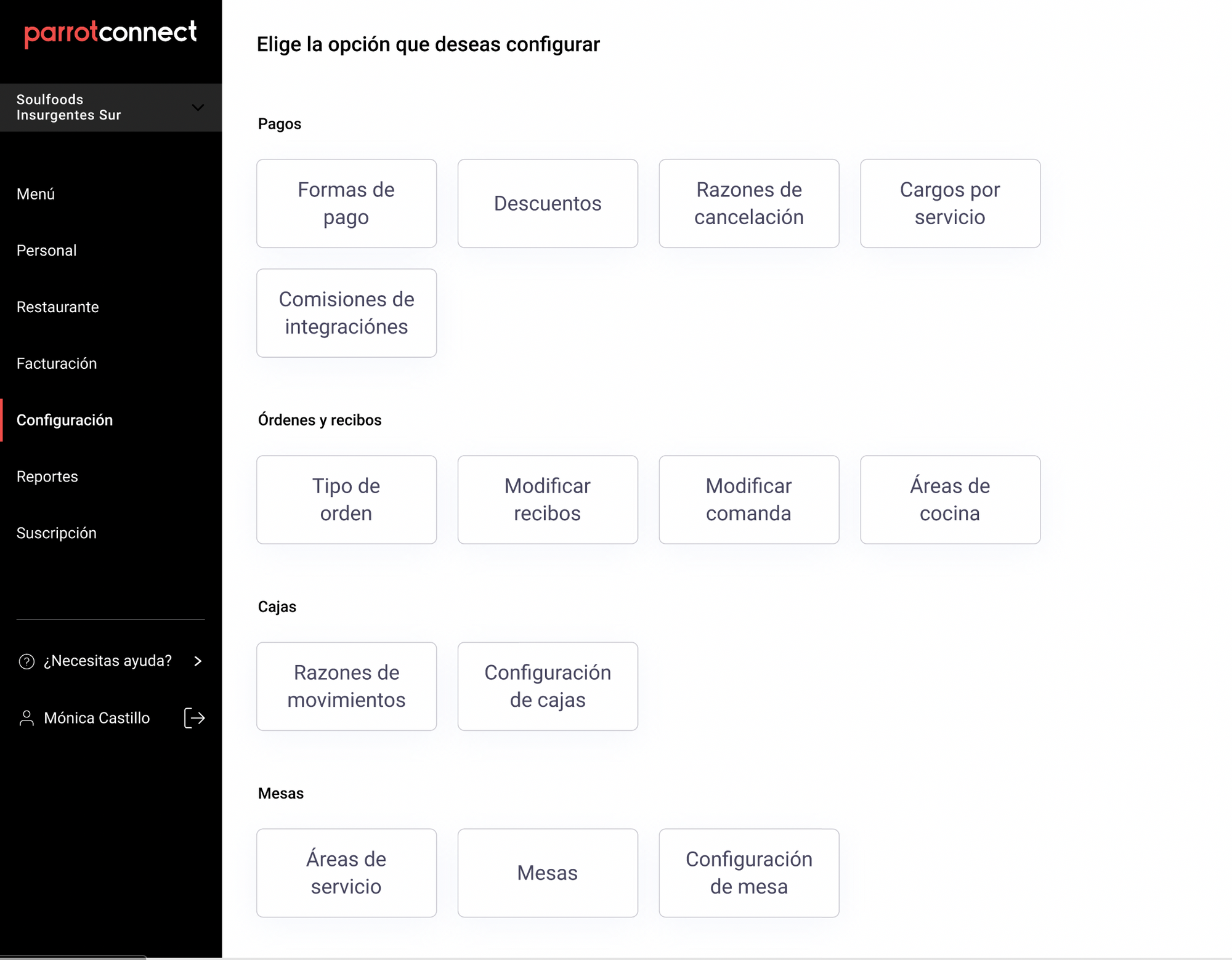
Para hacer uso de esta configuración, se tiene que ingresar al Portal Administrador y en la sección de Configuración, se puede acceder a la función de "Configuración de cajas".
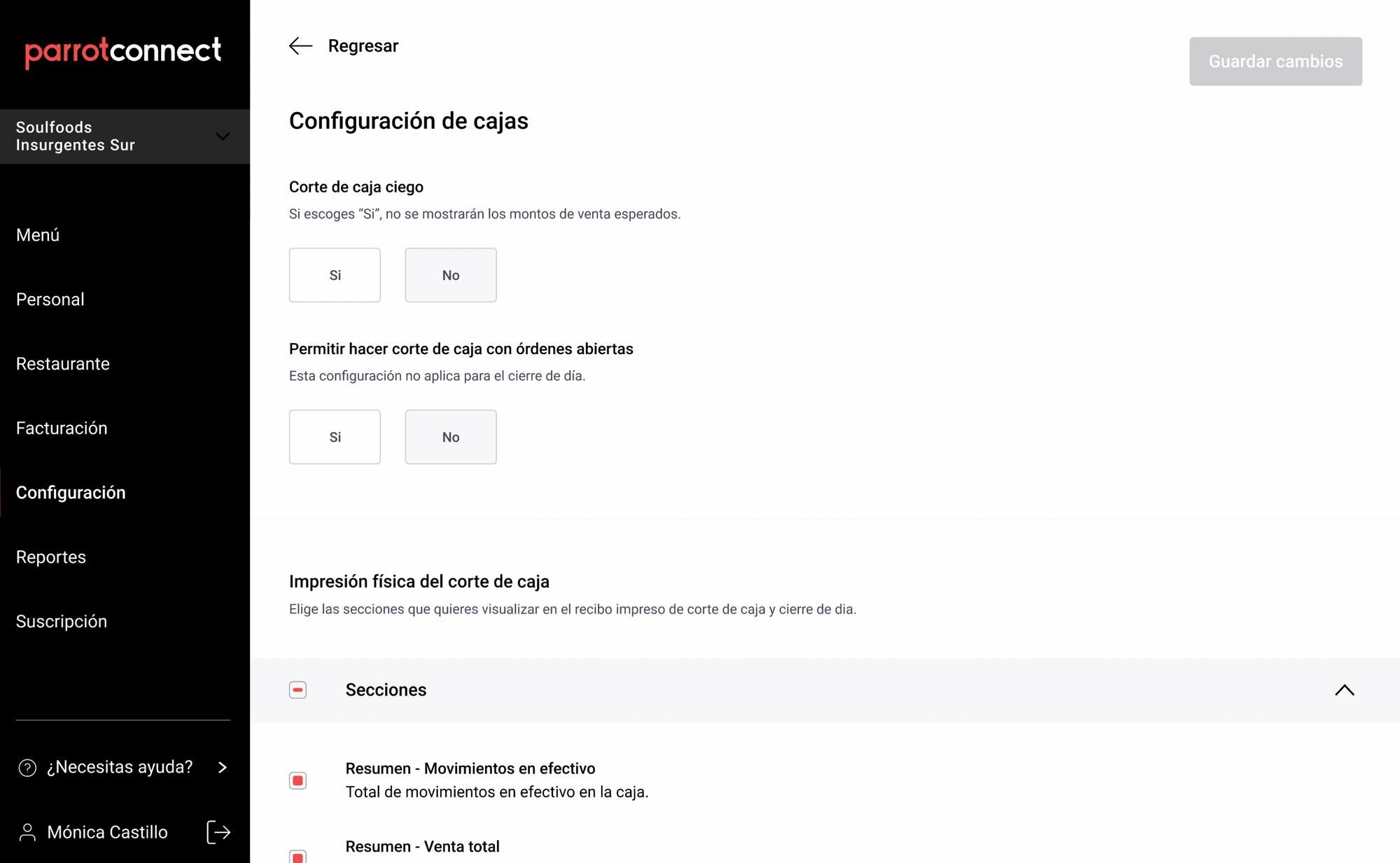
Dentro de la Configuración de cajas existe la opción para configurar "Corte de caja ciego".
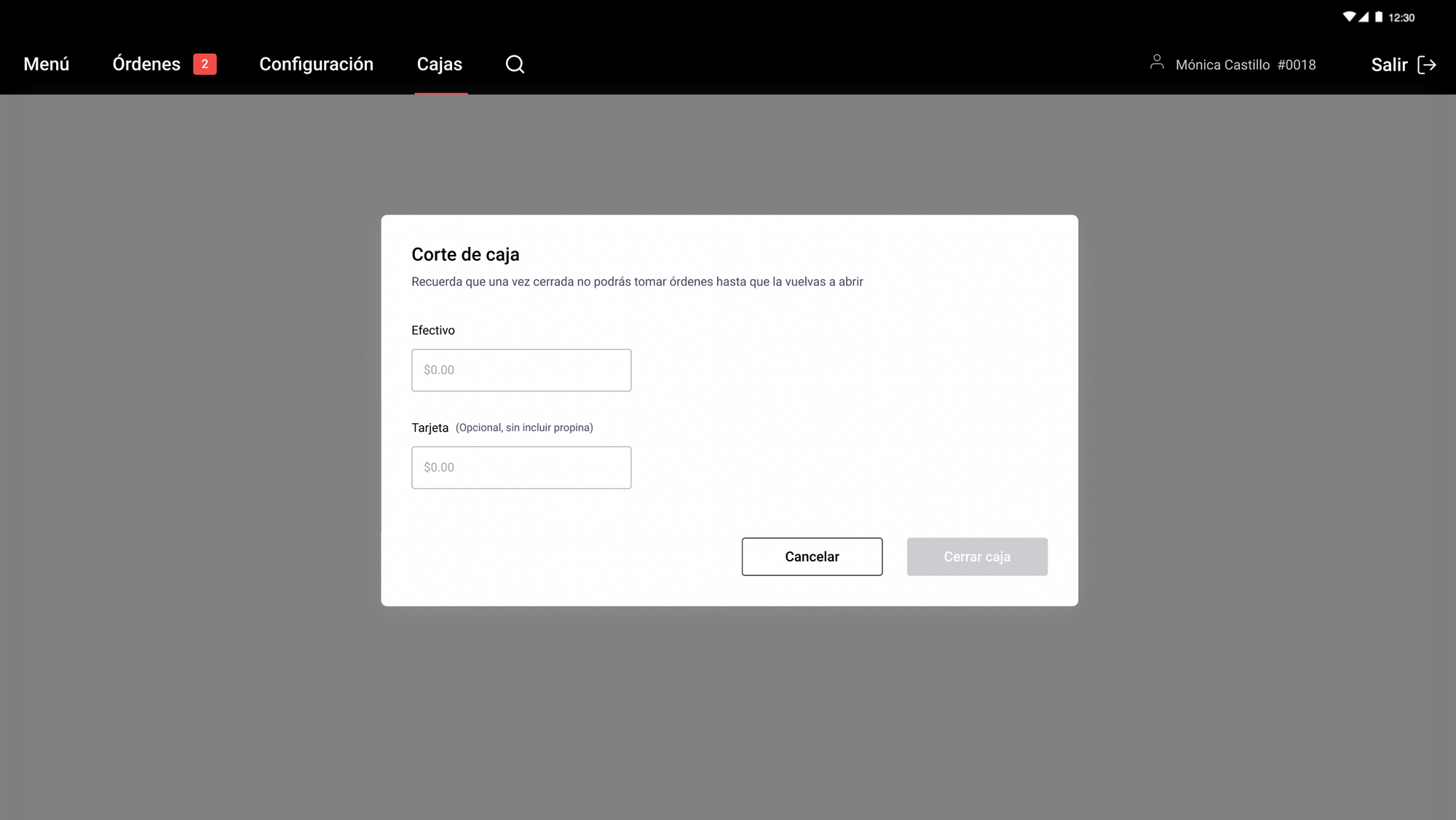
Si escoges "Sí", entonces se dejará de mostrar el monto esperado de cierre en el punto de venta.
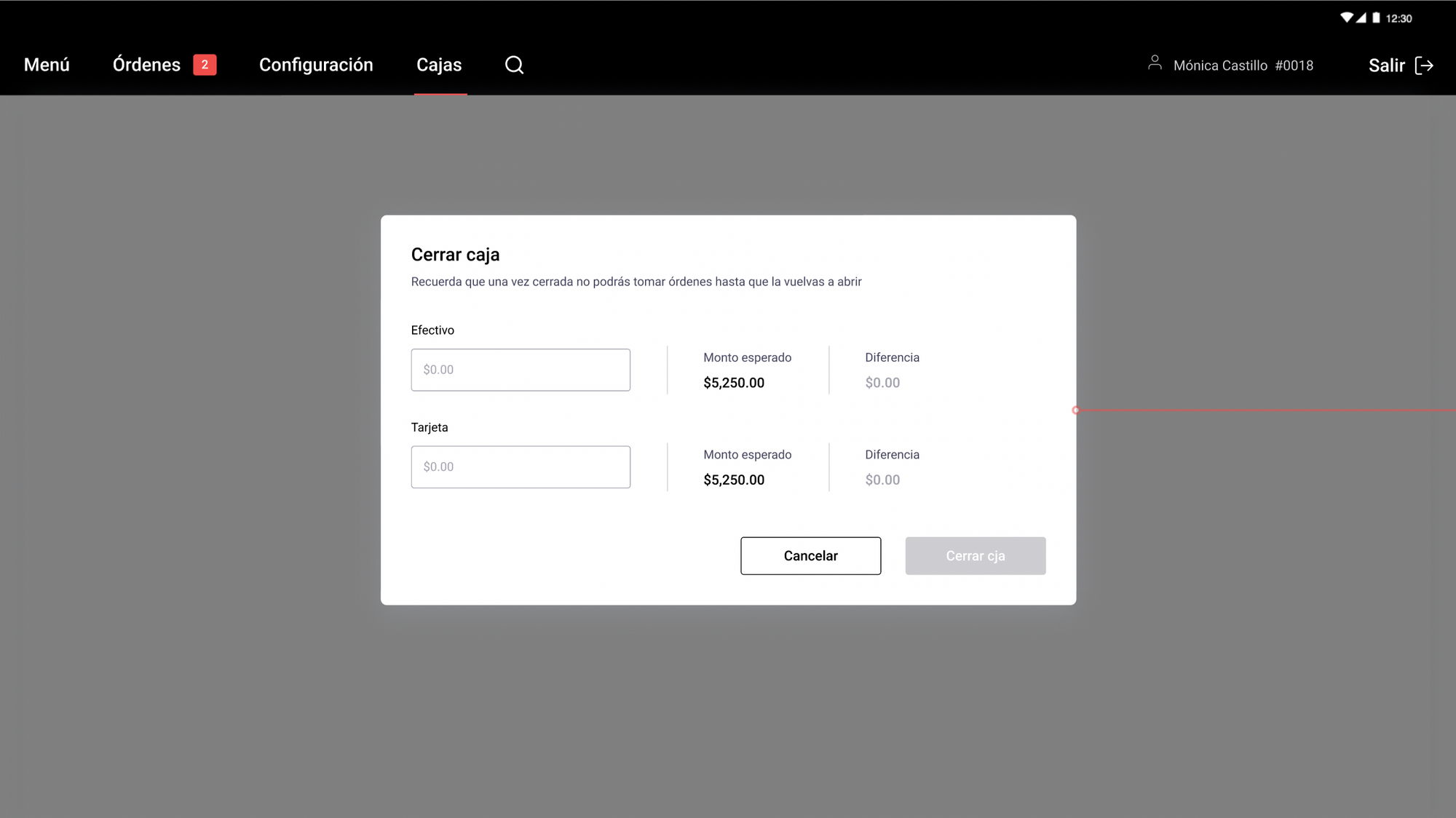
Si escoges "No", entonces se seguirá mostrando el monto esperado de cierre en el punto de venta.
Ejemplo si se escoge "Sí" en el Portal de Administración, no se muestra el monto esperado en el punto de venta:
Si se escoges "No" en el Portal de Administración, se muestra el monto esperado en el punto de venta:
Corte de caja con órdenes abiertas
Esta configuración te permite decidir si quieres permitir realizar el corte de caja mientras aún se tienen órdenes abiertas en el punto de venta.
Este es un caso común en restaurantes Full Service, en el cual tendrían que hacer corte de caja mientras aún hay mesas con cuentas abiertas. Sin embargo, hay algunos restaurantes que no quisieran permitir esta operación y podrían bloquearla con esta configuración.
Para hacer uso de esta configuración, ingresa al Portal Administrador y en la sección de Configuración, se puede acceder a la función de "Configuración de cajas".
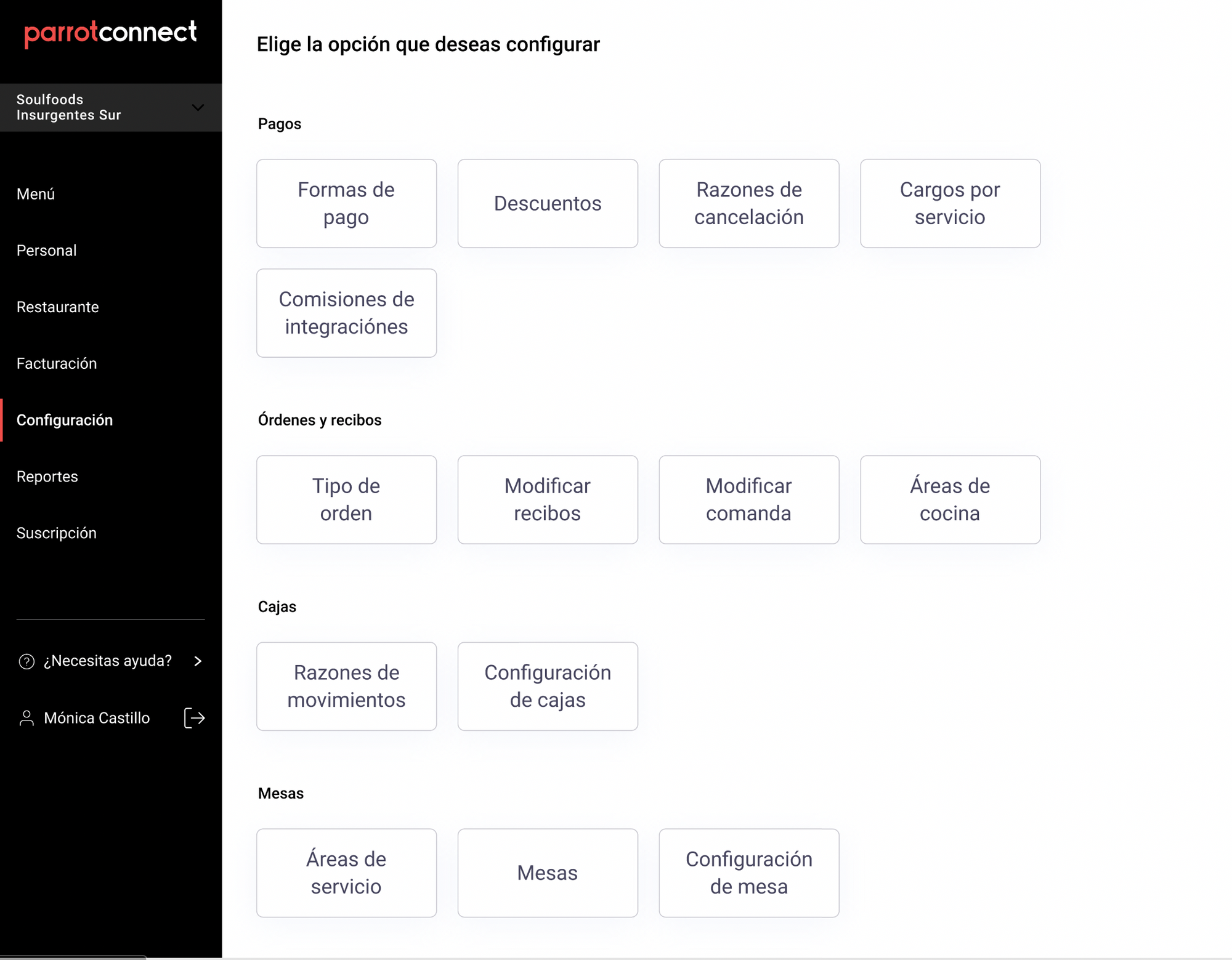
Dentro de la Configuración de cajas existe la opción para configurar "Permitir hacer corte de caja con órdenes abiertas".
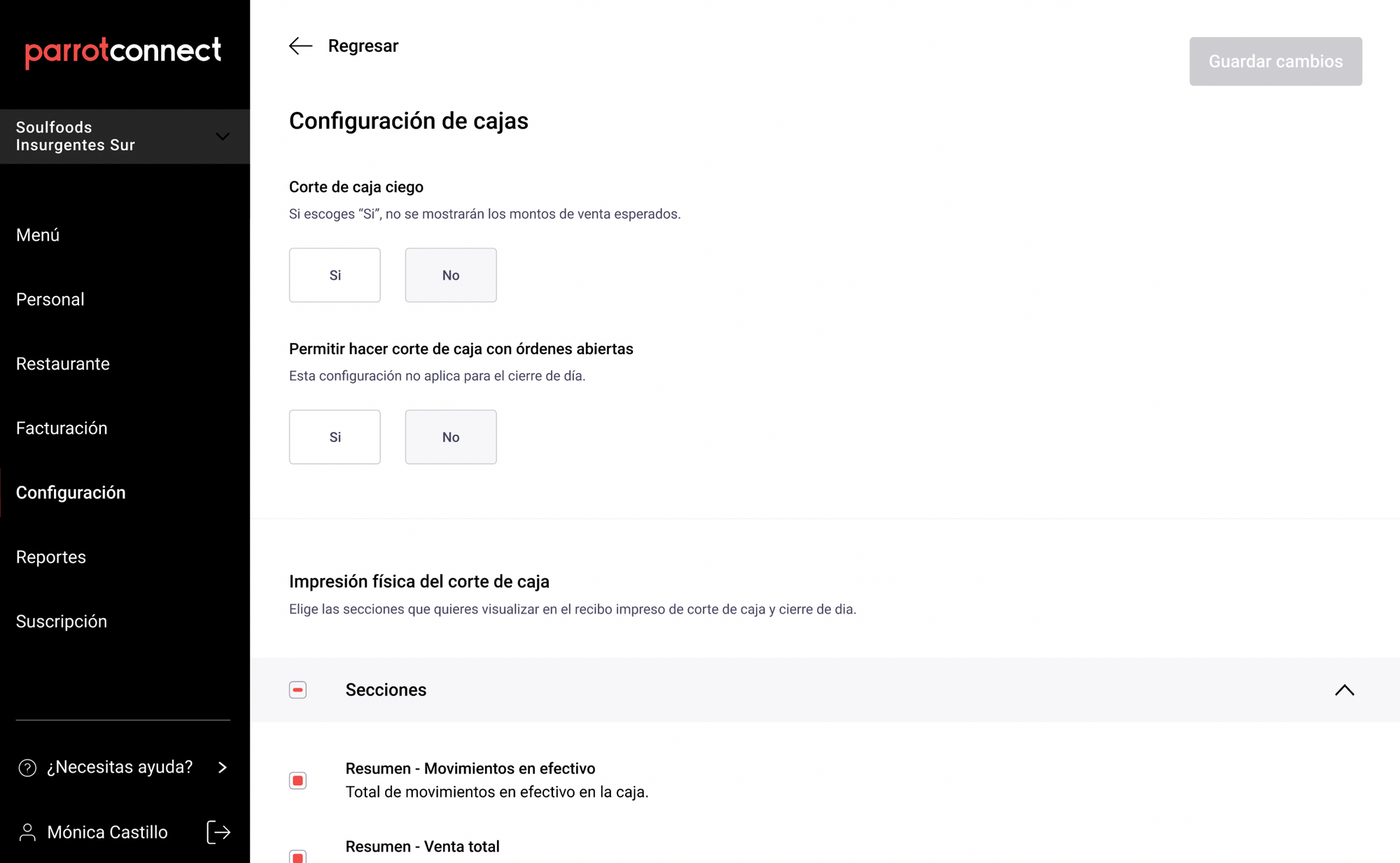
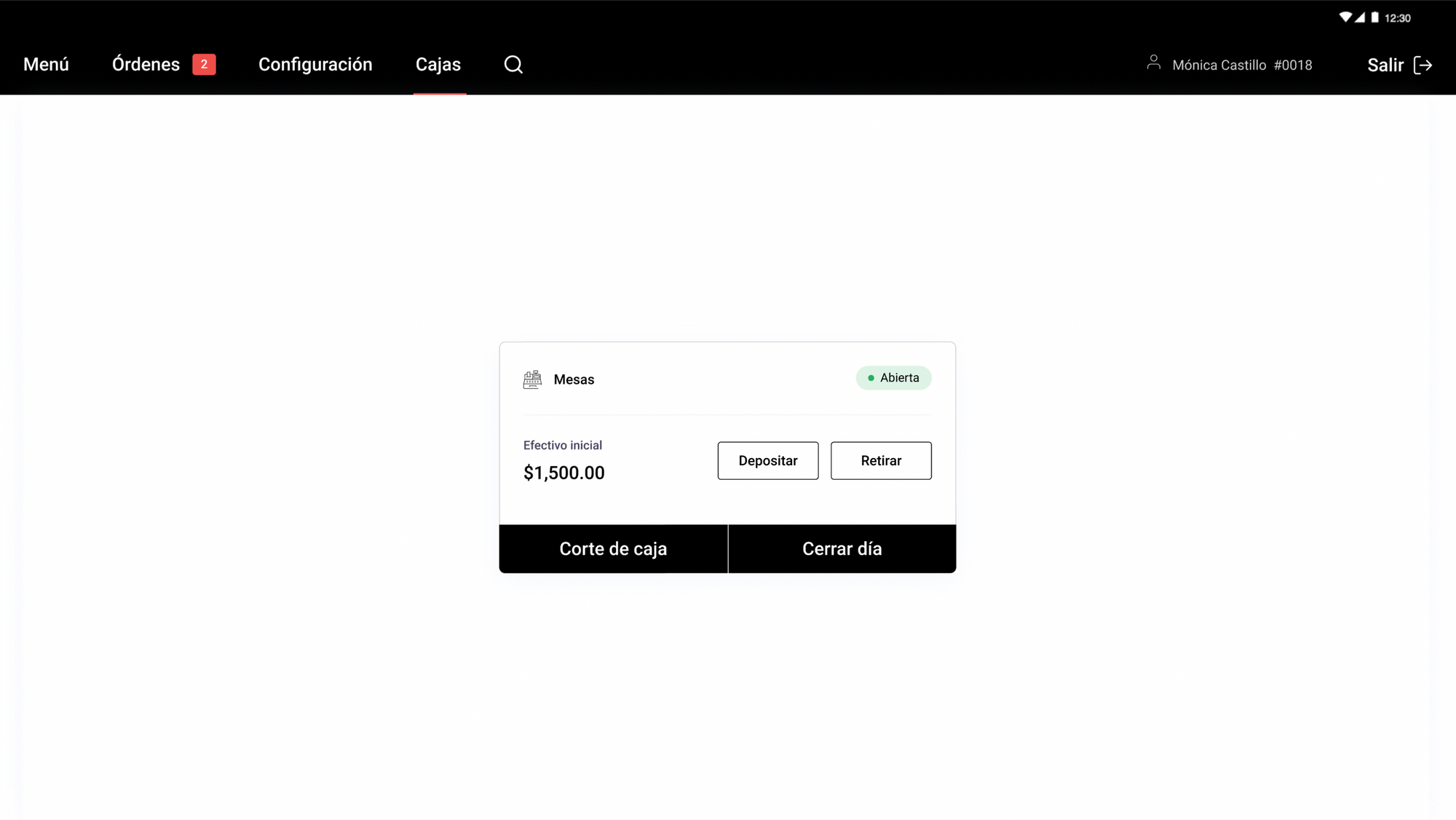
Si escoges "Si", entonces se permitirá hacer corte de caja mientras aún hay cuentas por cobrarse en el restaurante. Las cuentas pendientes por cobrarse se asociarán a la siguiente caja que se abra.
Primer paso: da clic en "Corte de caja"
Dado que sí está permitido, el siguiente paso es el resumen de los tipos de pago:
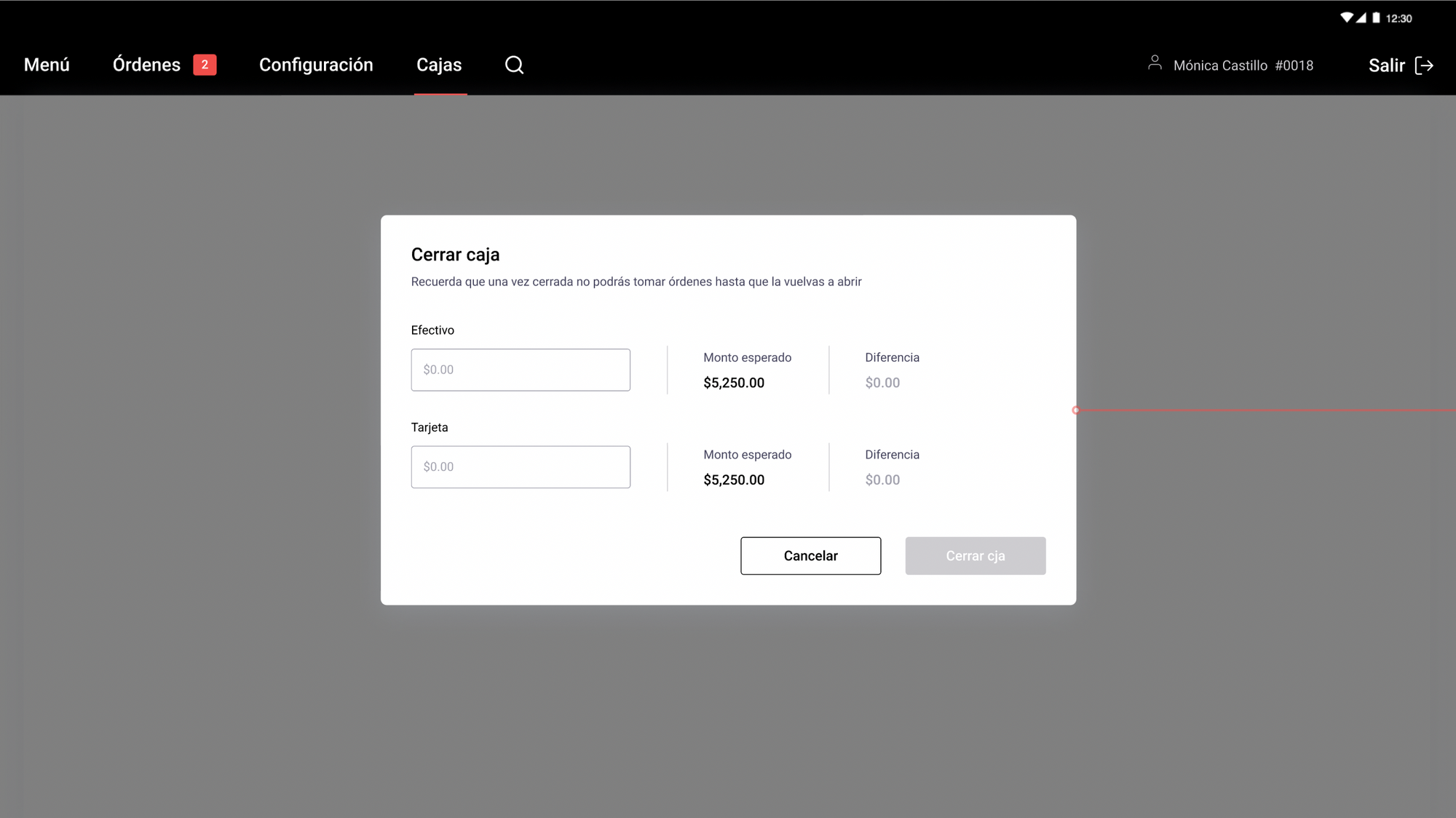
Si escoges "No", entonces no se permitirá hacer el corte de caja y tendrás que primero cerrar todas las órdenes antes de continuar con el proceso.
En este caso da clic en "Corte de caja" pero como no está permitido, se muestra una notificación en la parte superior de la pantalla alertando la restricción.
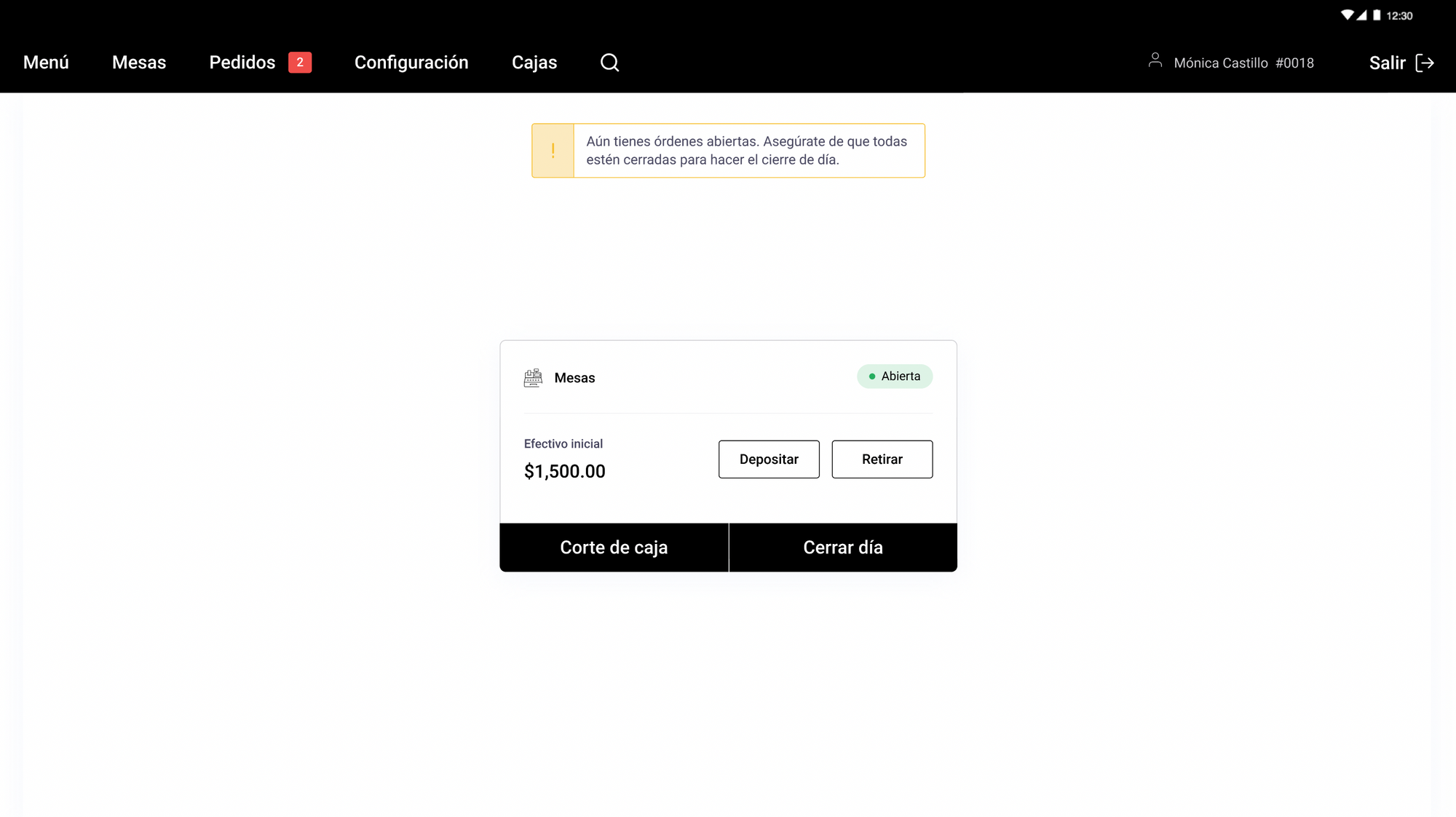
Nota: esta configuración solo es válida para el corte de caja. Para el cierre de día
Impresión del corte de caja y cierre de día desde el POS
Al realizar el cierre de día, actualmente se imprimen cuatro tickets. Dos correspondientes al último corte de caja y dos correspondientes al cierre de día. Hay algunos usuarios que no necesitan los cuatro tickets pues solo tienen un turno de caja y la información es la misma en los dos.
Ahora podrás seleccionar que información deseas imprimir desde el POS. Al hacer cierre de día exitosamente, se muestra la opción para imprimir también el corte de caja en esta operación.
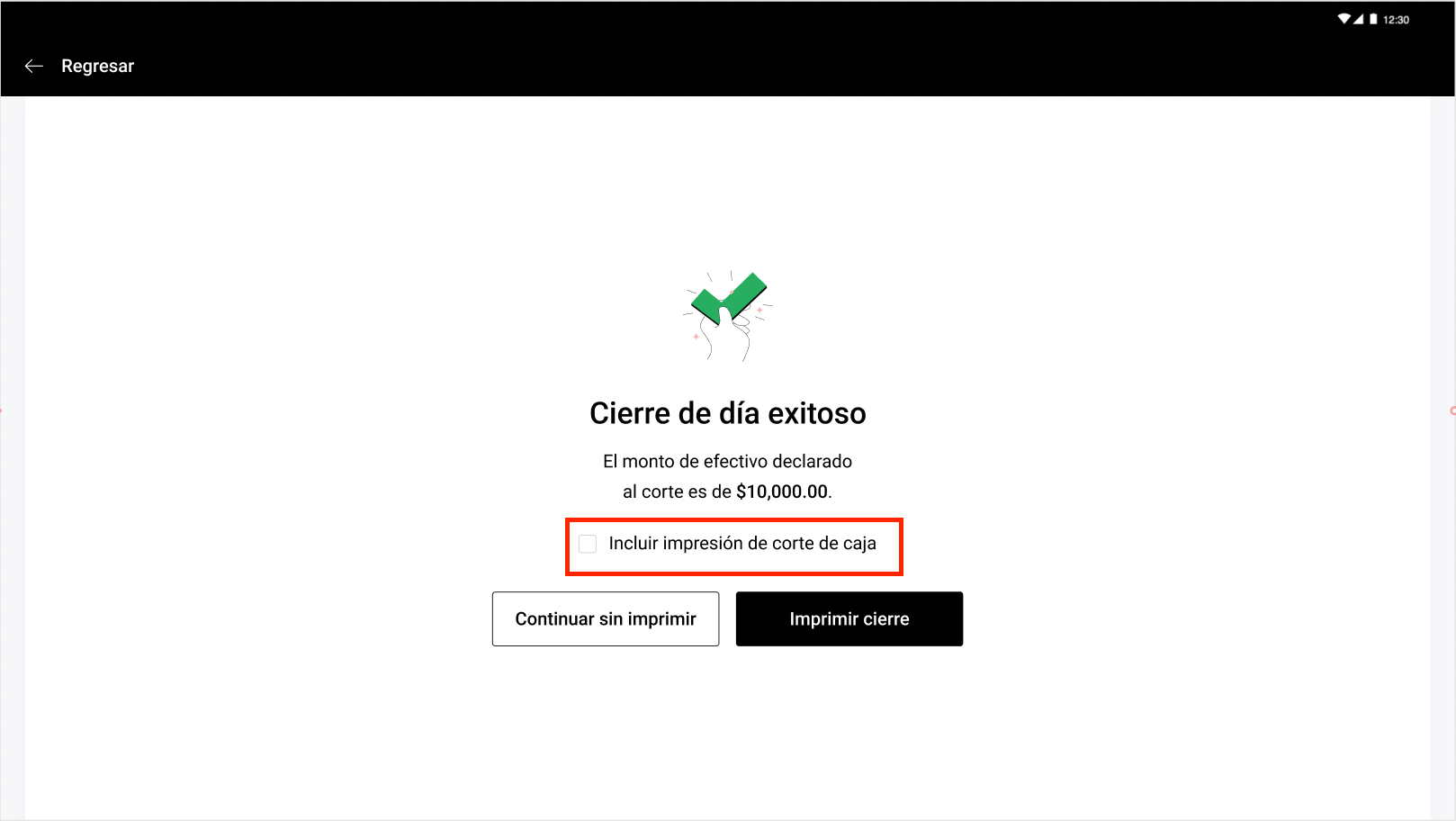
Si se selecciona esta opción se imprimirá el corte de caja cada vez que se realice el cierre de día. De otra forma solo se imprimirá el cierre de día como lo indica el botón “Imprimir cierre”
La configuración se conserva para que, si lo desean imprimir, no tengan que seleccionar siempre esta opción.
Impresión del corte de caja y cierre de día
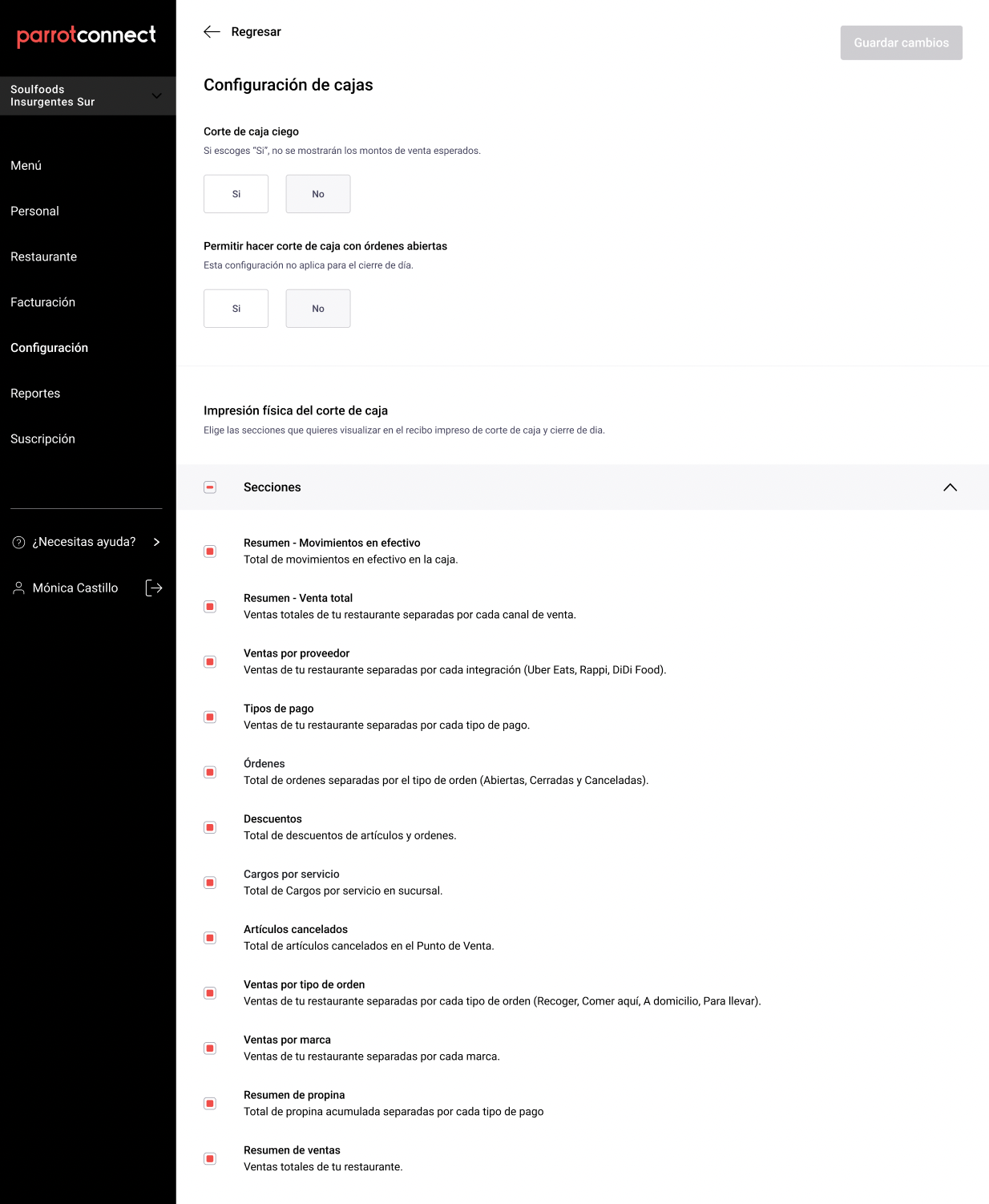
Esta configuración te permite seleccionar las secciones que quieres imprimir en el corte de caja físico. Con esta configuración puedes escoger imprimir la venta en sucursal, venta en integraciones, ambas o ninguna.
Para hacer uso de esta configuración se tiene que ingresar al Portal Administrador, en la sección de Configuración y se debe acceder a la función de "Configuración de cajas".
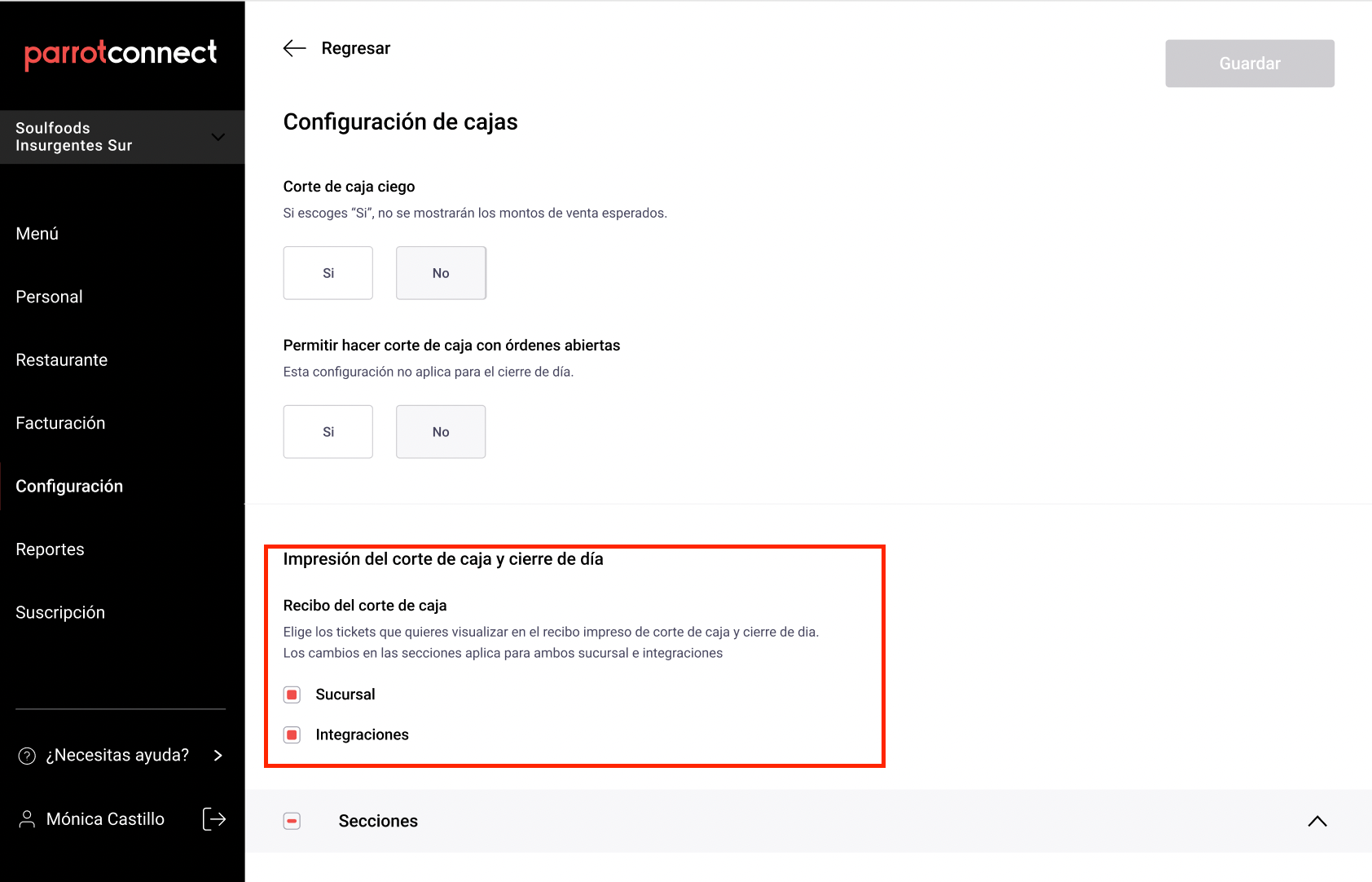
Personalización de corte de caja
Esta configuración te permite seleccionar los campos que quiere imprimir en el corte de caja físico. El corte de caja por default tiene las siguientes secciones:
- Resumen - Movimientos en efectivo
- Resumen - Venta total
- Ventas por proveedor
- Tipos de pago
- Órdenes
- Descuentos
- Cargos por servicio
- Artículos cancelados
- Ventas por tipo de orden
- Ventas por marca
- Resumen de propina
- Resumen de ventas
Para hacer uso de esta configuración se tiene que ingresar al Portal Administrador, en la sección de Configuración y se debe acceder a la función de "Configuración de cajas".
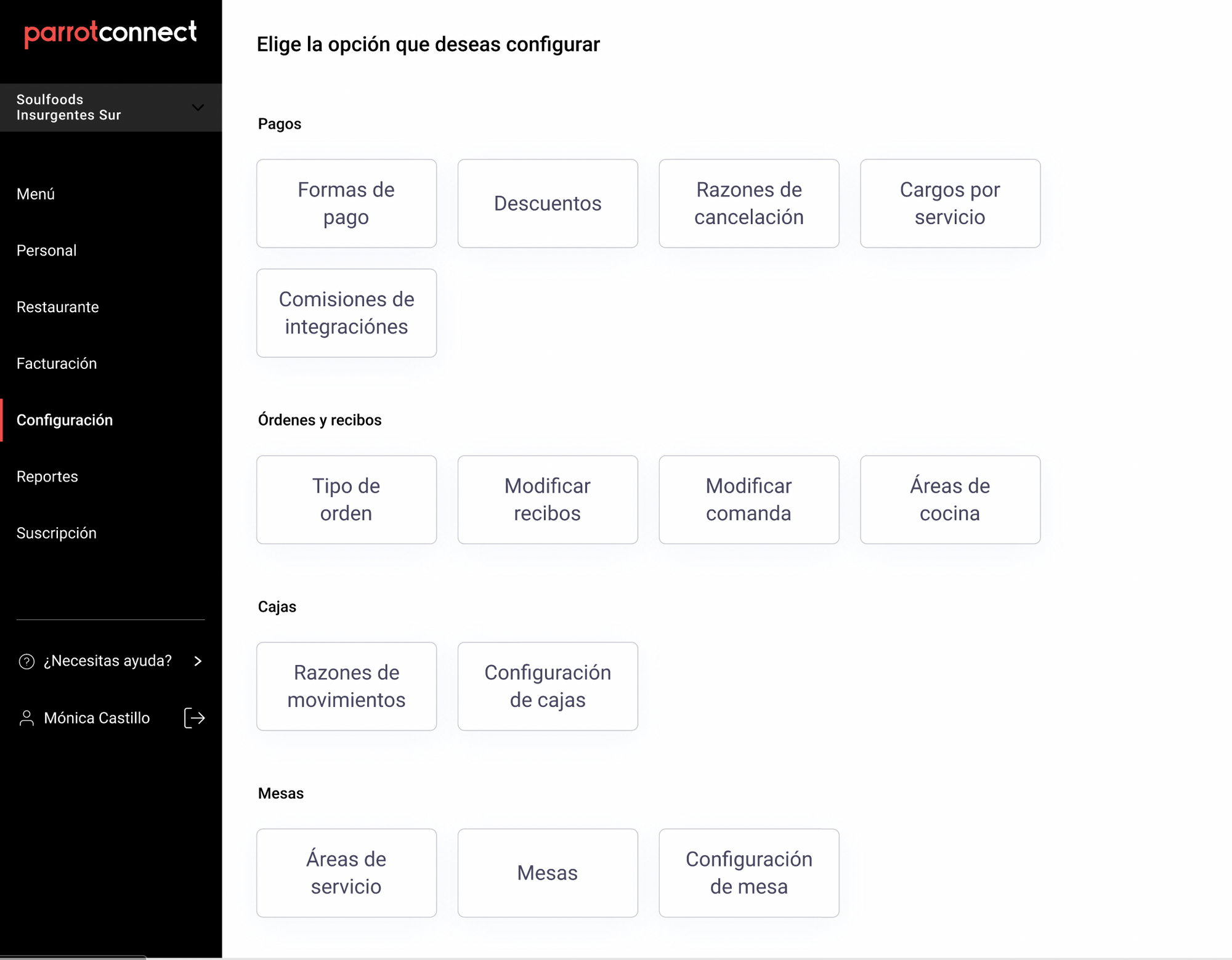
Dentro de la Configuración de cajas existe la opción para configurar "Impresión física del corte de caja", en el cual, puedes elegir las opciones que quieres imprimir en el recibo impreso para el corte de caja.
Por defecto, todas las opciones están seleccionadas, pero puedes re-seleccionar las opciones que quieres ocultar del corte de caja y guardar los cambios.
Algunos puntos a considerar:
- Los cambios de configuraciones aplican tanto para el corte de caja como para el cierre de día.
- A partir de la liberación de la versión 1.0.0 de Android, el corte de caja y el cierre de día se imprimen en dos tickets por separado: Uno que contempla solo la venta en sucursal y el otro contempla solo la venta en integraciones.
Cuando configuras la forma deseada tu corte de caja, los cambios aplicarán para ambos tickets. Por ejemplo, si se decide ocultar la sección de Descuentos, se va a ocultar esa sección el corte de venta en sucursal y del corte de venta en integraciones.
Ejemplo de un corte de caja en el cuál se ocultaron las secciones “Ventas por proveedor” y “Descuentos”.
Nombre del restaurante
Corte de caja: #1
Apertura: 27/04/21 18:42:49
Usuario apertura: Jorge Martínez
Cierre: 27/04/21 22:42:49
Usuario cierre: Jorge Martínez
Número de órdenes: 112
------------------------------------------
**Resumen - Movimientos en efectivo**
Efectivo inicial: $100.00
Ventas en efectivo en sucursal: $2,000.00
Ventas en efectivo Rappi: $200.00
Ventas en efectivo Didi: $200.00
Depósitos: $0.00
Retiros: $0.00
Efectivo esperado:$2,500.00
Efectivo declarado al corte: $2,000.00
Diferencia: - $500.00

------------------------------------------
**Resumen - Venta total (todos los tipos de pago)**
Venta total en sucursal: $1,000.00 <- Resultado de (venta bruta-descuentos+cargoServ+impuestos)
Venta total Uber Eats: $2,000.00 <- Resultado de (venta bruta-descuentos+cargoServ+impuestos)
Venta total Rappi: $1,500.00 <- Resultado de (venta bruta-descuentos+cargoServ+impuestos)
Venta total Didi Food: $500.00 <- Resultado de (venta bruta-descuentos+cargoServ+impuestos)

Venta total: $5,000.00.  <- Suma venta total de cada uno de los conceptos anteriores

------------------------------------------

**--En sucursal--**

**Tipos de Pago (incluye impuestos)      <- Negritas**
Efectivo
# Pagos: 11
Venta total: $2,000.00.  <- Resultado de (venta bruta-descuentos+cargoServ+impuestos)
~~Declarado al corte: $225.00
Diferencia: $0.00~~

Tarjeta De Débito
# Pagos: 2
Venta total: $200.00  <- Resultado de (venta bruta-descuentos+cargoServ+impuestos)
Declarado al corte: $225.00
Diferencia: $0.00

**Órdenes        <- Negritas**
# Abiertas: 3       <- Mover hasta arriba
# Cerradas: 14
# Canceladas: 0

**Cargos Por Servicio            <- Negritas**
# Órdenes con cargos por servicio: 1
Total cargos por servicio: $40.00

**Artículos Cancelados            <- Negritas**
# de artículos cancelados: 5
Total de artículos cancelados: $500

**Ventas Por Tipo De Orden (incluye impuestos)     <- Negritas**
Delivery
# Órdenes: 13
Venta total: $1490.00 <- Resultado de (venta bruta-descuentos+cargoServ+impuestos)

Comer aquí
# Órdenes: 1
Venta total: $100.00 <- Resultado de (venta bruta-descuentos+cargoServ+impuestos)

**Ventas Por Marca (incluye impuestos)     <- Negritas**
TQQ-Marca 1
# Órdenes: 14
Venta total: $1590.00 <- Resultado de (venta bruta-descuentos+cargoServ+impuestos)

Marca 2
# Órdenes: 14
Venta total: $1590.00 <- Resultado de (venta bruta-descuentos+cargoServ+impuestos)

**Resumen de ventas en sucursal**
**Venta bruta: $1590.00** <- Venta bruta, total y neta deben estar en negritas
Descuentos:  -$50.00
Cargos por servicio: +$40.00
**Venta total: $1580.00** <-Resultado de Venta bruta - descuentos + cargos por serv
Impuestos: -$217.93 <- Resultado de: (Venta total/1.16)-Venta total
**Venta neta:  $1362.07** <- Resultado de Venta total - impuestos
Nombre del restaurante
# Corte de caja: 1
Fecha Inicio: 27/04/21 18:42:49
Fecha Fin: 27/04/21 22:42:49
Número de órdenes: 112

**--En integraciones--**

**Tipos de Pago       <- Negritas**
Uber Eats
# Pagos: 11
Venta total en Uber Eats: $2,000.00

Rappi
# Pagos: 11
Venta total en Rappi: $2,000.00

Efectivo Rappi
# Pagos: 11
Venta total en Efectivo Rappi: $2,000.00
~~Declarado al corte: $225.00
Diferencia: $0.00~~

Didi Food
# Pagos: 11
Venta total (incluye todos los tipos de pago): $2,000.00

Efectivo Didi Food
# Pagos: 11
Venta total en Efectivo Didi Food: $2,000.00
~~Declarado al corte: $225.00
Diferencia: $0.00~~

**Órdenes**
# Abiertas Didi Food: 0
# Abiertas Rappi: 0
# Abiertas Uber Eats: 0

# Cerradas Didi Food: 12
# Cerradas Rappi: 19
# Cerradas Uber Eats: 18

# Cierre forzoso Didi Food: 1
# Cierre forzoso Rappi: 1
# Cierre forzoso Uber Eats: 1

# Canceladas Didi Food en sucursal: 0
# Canceladas Rappi en sucursal: 0
# Canceladas Uber Eats en sucursal: 1

# Canceladas Didi Food por externo: 0
# Canceladas Rappi por externo: 0
# Canceladas Uber Eats por externo: 1

**Cargos Por Servicio            <- Negritas**
# Órdenes con cargos por servicio: 1
Total cargos por servicio: $40.00

**Ventas Por Tipo De Orden.     <- Negritas**
Delivery Didi Food
# Órdenes: 13
Venta total Delivery Didi Food: $1490.00

Pick Up Didi Food
# Órdenes: 13
Venta total Pick Up Didi Food: $1490.00

Delivery Rappi
# Órdenes: 13
Venta total Delivery Rappi: $1490.00

Pick Up Rappi
# Órdenes: 13
Venta total Pick Up Uber Eats: $1490.00

Delivery Uber Eats
# Órdenes: 13
Venta total Delivery Rappi: $1490.00

Pick Up Uber Eats
# Órdenes: 13
Venta total Pick Up Uber Eats: $1490.00

**Ventas Por Marca.     <- Negritas**
Marca 1
# Órdenes: 14
Venta total: $1590.00

Marca 2
# Órdenes: 1
Venta total: $190.00

Marca 3
# Órdenes: 4
Venta total: $400.00

Resumen De Ventas
**Venta bruta: $1590.00** <- Venta bruta, total y neta deben estar en negritas
Descuentos:  -$50.00
Cargos por servicio:   $40.00
**Venta total: $1580.00** <-Resultado de Venta bruta - descuentos
Impuestos: -$217.93 <- Resultado de: (Venta total/1.16)-Venta total
**Venta neta:  $1362.07** <- Resultado de Venta total - impuestos
¡Esperamos que este artículo te haya sido de ayuda!
Comentarios
0 comentarios
Inicie sesión para dejar un comentario.