Objetivo de la función
Hacer más fácil para los restaurantes modificar desde el punto de venta la existencia de un artículo del menú para su venta en las plataformas de delivery, de esta forma pueden evitar la recepción de órdenes con productos que se encuentran fuera de stock en el restaurante.
Términos básicos
Existencia
Se refiere al status de un producto respecto a la disponibilidad para su venta en las plataformas de delivery. Este status puede ser "Existente" o "Agotado"
Artículo en existencia
Significa que se cuenta con existencia de un artículo y puede venderse en una plataforma de delivery.
Artículo agotado
Significa que no se cuenta con existencias de un artículo y no puede venderse temporalmente en una plataforma de delivery.
Prender artículo
Significa cambiar desde el punto de venta, el status de un producto pasa a existente para que se venda o vuelva a vender y se muestre como "en existencia" en aplicaciones de delivery.
Agotar artículo
Significa cambiar desde el punto de venta el status de un producto a agotado para que se deje de vender y se muestre como "agotado" en aplicaciones de delivery.
Canal de venta / Integraciones
Son los proveedores que tiene configurados cada tienda. Los soportados actualmente son Uber Eats, Rappi y DiDi Food.
Principales características/funciones
Panel de control de existencias
Desde este panel se puede comunicar a las plataformas de delivery los cambios en existencias de un producto para su venta. Se divide en una sección de filtros en una barra lateral izquierda, un buscador de artículos en la parte superior, una barra por canal de venta y una serie de checkboxes para agotar o prender artículos.
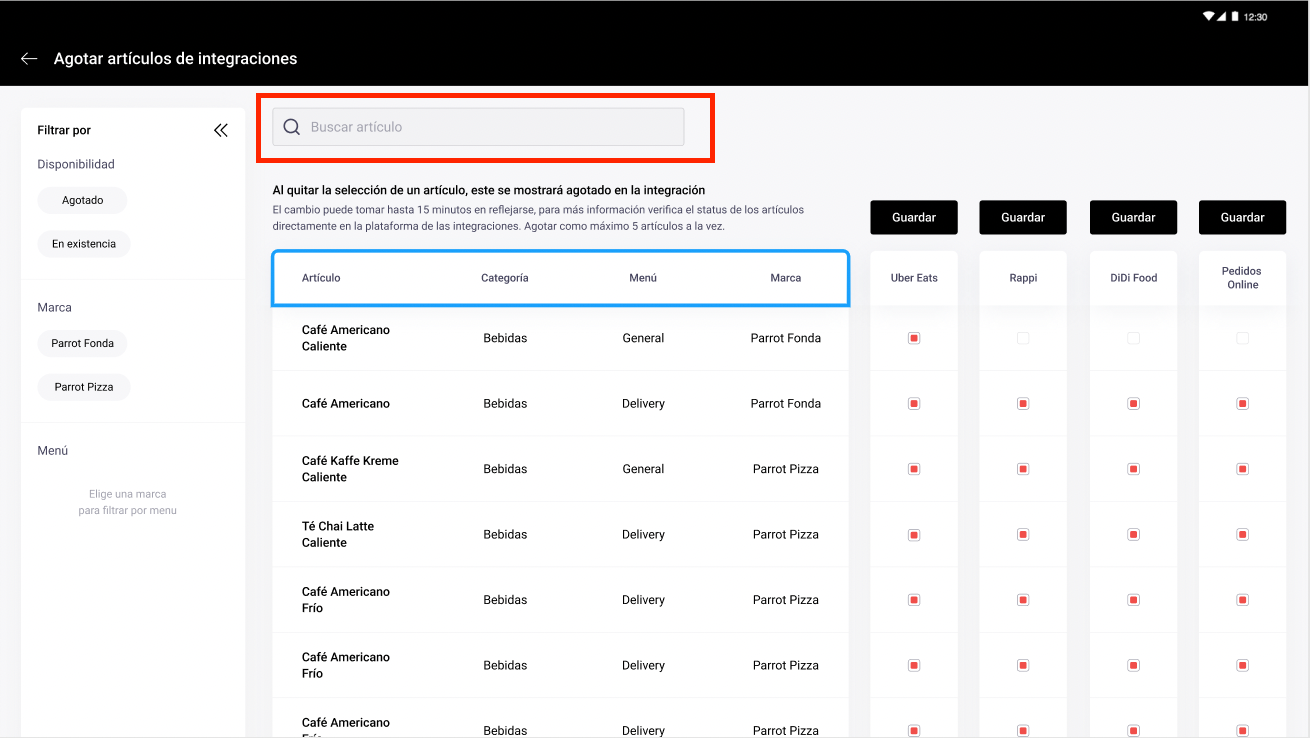
Buscador de artículos
Es un campo de búsqueda que permite buscar un artículo por nombre dentro de la lista de artículos.
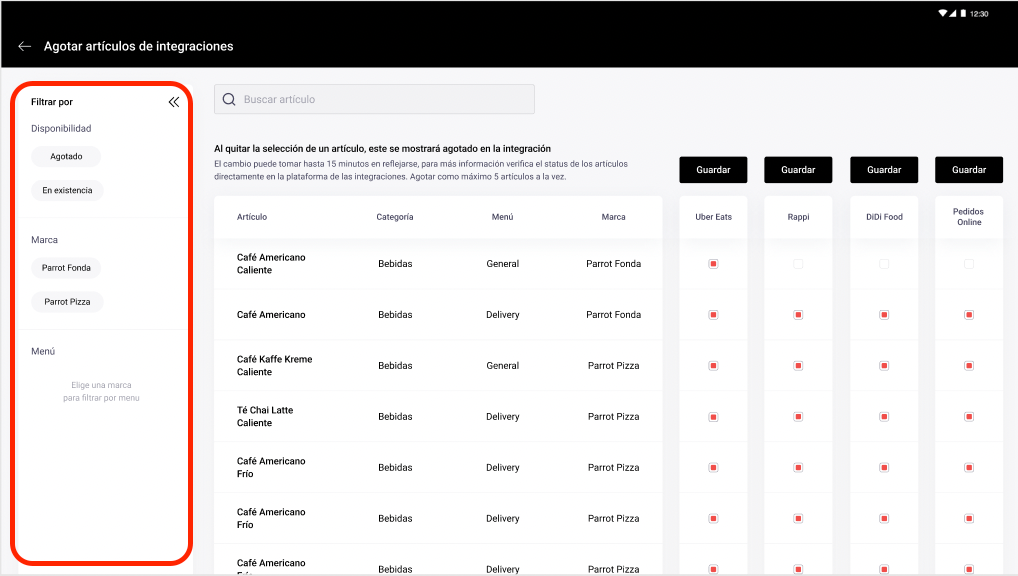
Filtros
Existen tres filtros distintos en esta pantalla:
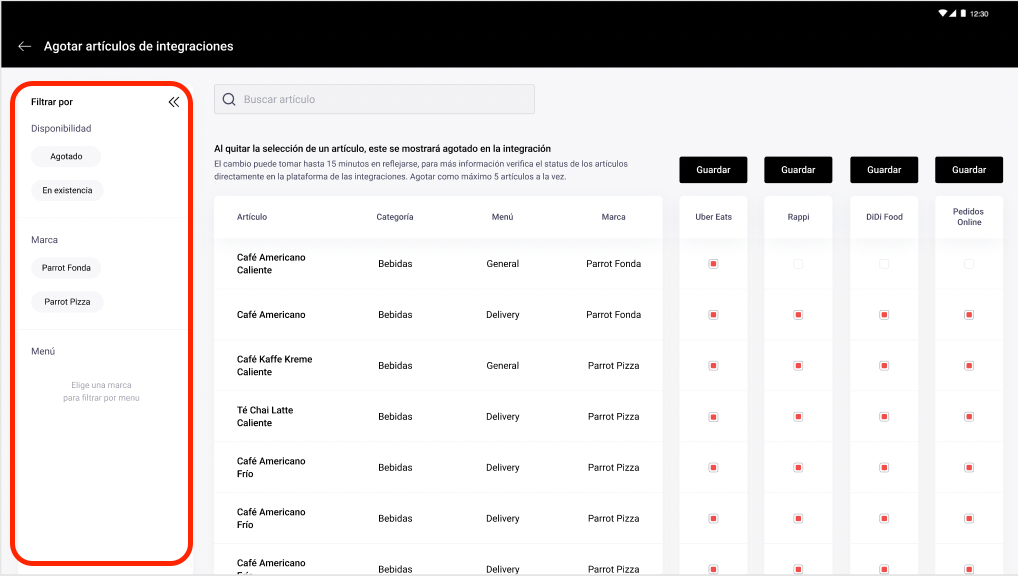
Filtro de disponibilidad: este filtro tiene dos opciones, agotado y en existencia; para que puedas rápidamente identificar los artículos que están agotados. Ambos funcionan con al menos un menú, una marca y una integración que cumpla con la regla. Ejemplo: existe el producto Café Americano que está publicado en Menú Desayunos, Menú Comidas y estos menús están en las tres integraciones. Si el Café Americano está marcado como agotado únicamente para Uber Eats y seleccionas el filtro “Agotado”, se mostrará en la interfaz el Café Americano ya que al menos en una integración está marcado con tal estado.
Filtro de menú: muestra todos los menús disponibles para una tienda, de manera que al seleccionar un menú se muestre el listado de productos dentro de dicho menú.
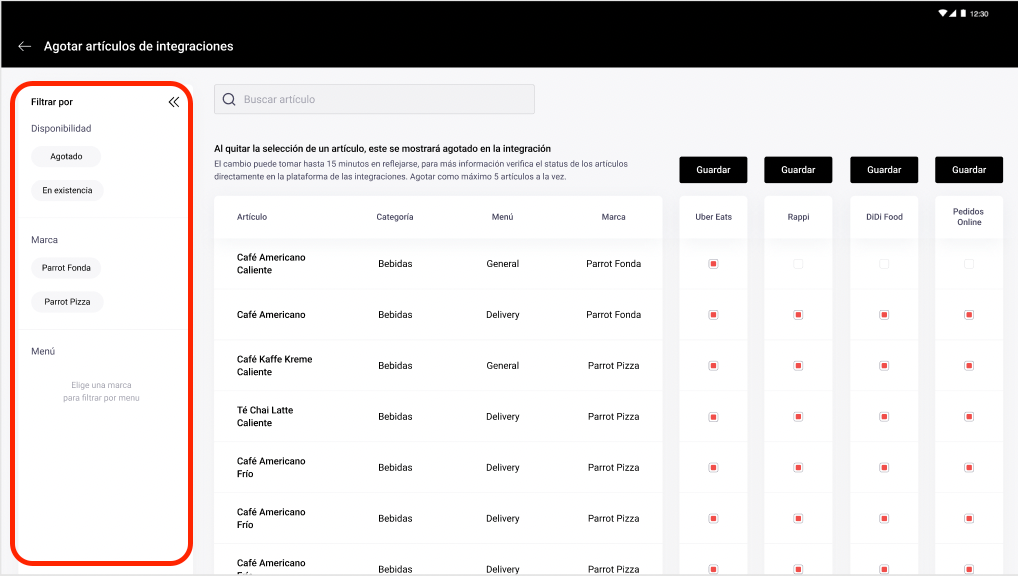
Filtro de marca: enseña todas las marcas disponibles para una tienda, de manera que al seleccionar una marca se muestre el listado de productos dentro de dicho marca.
Panel de Checkboxes
Es un panel que muestra todos los productos disponibles para tu restaurante así como su status dentro de cada una de las plataformas de delivery. Dentro de este panel se muestra para cada producto su nombre, la categoría, el menú y la marca al que pertenece respectivamente, así como el status actual de sus existencias en cada una de las plataformas de delivery.
El panel también cuenta con tres botones de editar que permite cambiar la disponibilidad de los artículos de acuerdo al canal de venta.
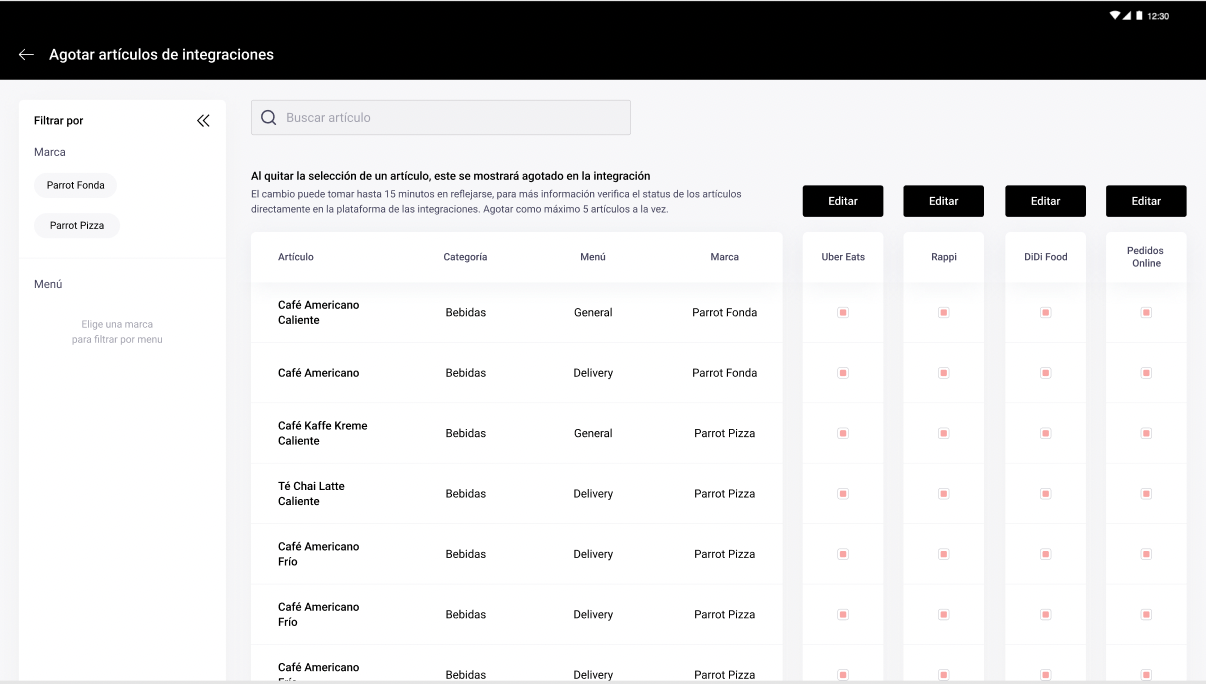
💡 Nota: En todas las imágenes de este manual se encontrará la columna de “Pedidos Online”, sin embargo para la fecha de este lanzamiento (28 de marzo del 2022) no está soportada esta función para Pedidos Online. Únicamente está soportada para las tres integraciones: Uber Eats, Rappi y DiDi Food.
Cómo funciona
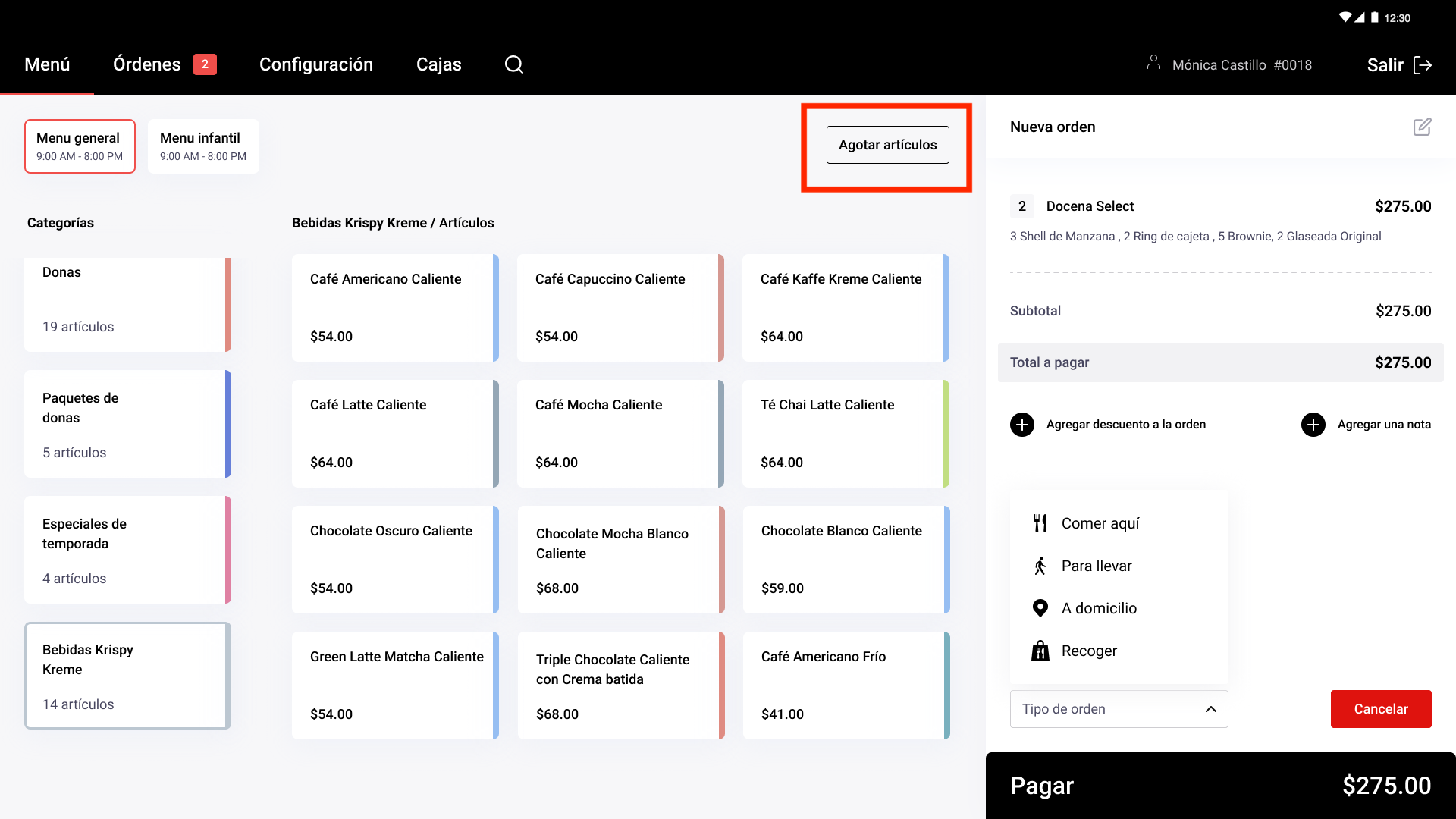
Accesso al panel
Desde tu apartado de menú, en la parte superior da clic en el botón "Agotar artículos".
Filtrado de productos
Filtro de disponibilidad
En el panel lateral izquierdo, da clic sobre alguno de los dos filtros de disponibilidad: Agotado o En existencia. Al seleccionar, se muestran en el panel de existencias únicamente los artículos que cumplen con dicho estado de disponibilidad
Filtro de Marca
En el panel lateral izquierdo, da clic sobre alguna de las marcas que tienes en el restaurante. Al dar clic, se muestran en el panel de existencias únicamente los artículos que están publicados en cualquier menú asociado a esa marca o marcas.
Filtro de Menú
En el panel lateral izquierdo, da clic primero sobre cualquier marca para que se puedan desplegar los menús que tienes publicados. Una vez seleccionada la marca, selecciona en cualquiera de los menús que tiene esa marca. Al dar clic, se muestran en el panel de existencias únicamente los artículos que están publicados en ese menú.
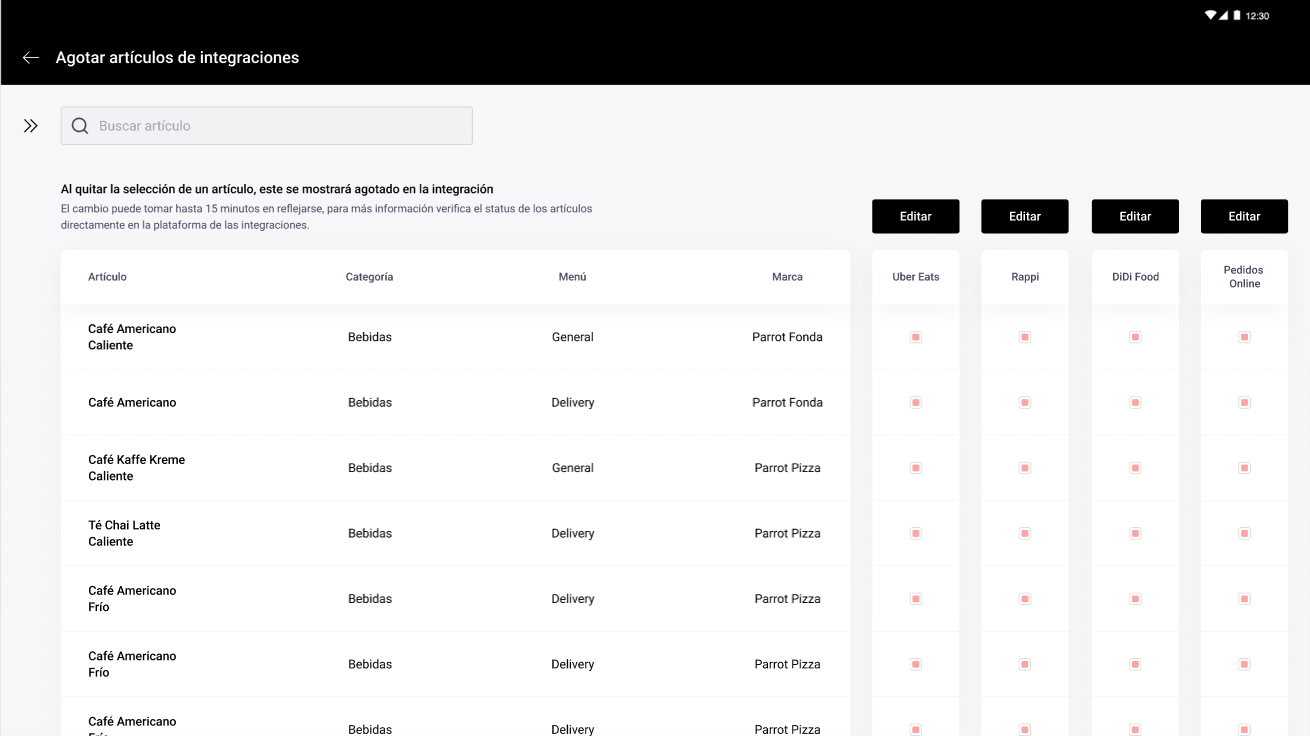
Minimizar filtros
Esta función te permite minimizar los filtros para obtener una mejor visualización del panel en pantallas pequeñas. Tienes que dar clic en las dos flechitas en la parte superior de la barra de filtros para colapsar y expandir esta barra.
Buscar un artículo
En el campo de búsqueda, introduce el nombre parcial o completo de un artículo. Si existe un artículo dentro de la lista con dicho nombre, será mostrado.
Agotar un artículo (Apagar artículo)
Todos los productos dentro del panel de control de existencias están encendidos por defecto.
Todos los checkboxes están bloqueados por defecto. Se debe dar clic en cualquiera de los botones Editar para habilitar la edición del estado de los artículos.
En el caso en que un producto se agote o que se desee mostrar como agotado temporalmente en alguna plataforma, sigue estos pasos:
- Busca el producto por nombre en el buscador o directamente en la lista de productos.
- En el panel de checkboxes, elige la plataforma en la que deseas que un producto esté agotado y selecciona su correspondiente botón de Editar. Debes dar clic en este botón y toda la columna de esa integración se habilita permitiendote cambiar el checkbox a "agotado". El botón de Editar cambia a Guardar. Tienes que dar clic en Guardar para que se informe a la plataforma de delivery seleccionada que el producto está agotado.
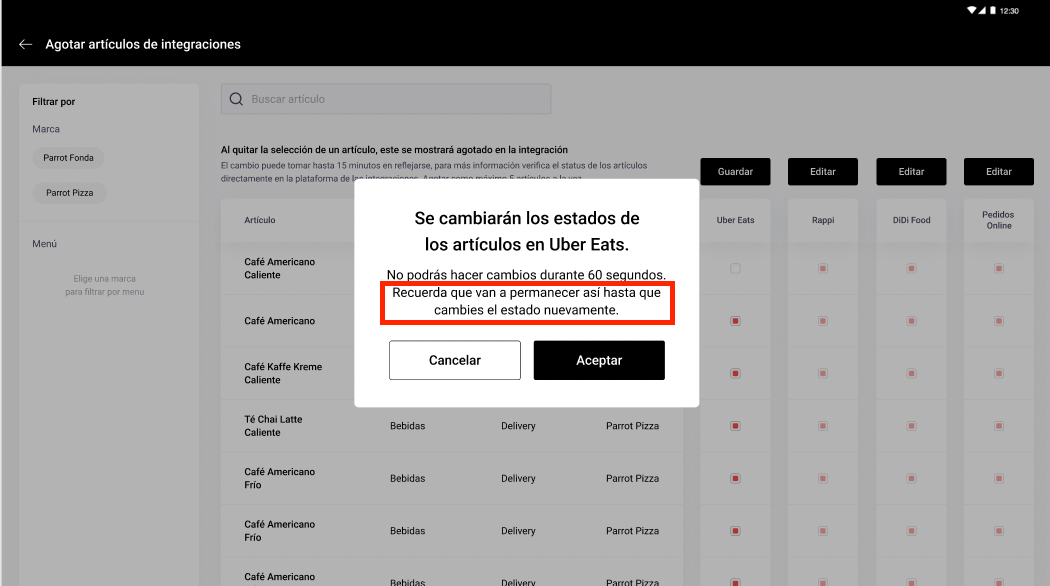
- La pantalla muestra un diálogo confirmando que deseas realizar los cambios de estados.
- El producto quedará en el status agotado de manera permanente hasta que se modifique nuevamente el checkbox a "En existencia".
<aside> 💡 Es importante recordar volver a poner un producto en existencia cuando se vuelva a contar con existencias, ya que el punto de venta no vuelve a poner los productos en existencia de manera automática.
</aside>
Poner en existencia un artículo (Encender artículo)
Todos los productos dentro del panel de control de existencias están encendidos por defecto.
Todos los checkboxes están bloqueados por defecto. Se debe dar clic en cualquiera de los botones Editar para habilitar la edición del estado de los artículos.
En el caso en que un producto haya sido agotado previamente, su checkbox se mostrará en estado "agotado" en el panel de checkboxes en una o más plataformas. Para ponerlo nuevamente en existencia, sigue estos pasos:
- Se busca el producto que se desea encender con el buscador o directamente en la lista de productos.
- En el panel de checkboxes, se elige la plataforma en la que se desea que un producto esté en existencia y se selecciona su correspondiente botón de Editar. Dando clic en este botón, toda la columna de esa integración se habilita permitiendo al usuario cambiar el checkbox a "en existencia". El botón de Editar cambia a Guardar. Debes dar clic a Guardar para que se informe a la plataforma de delivery seleccionada que el producto está en existencia.
- La pantalla muestra un diálogo confirmando que deseas realizar los cambios de estados.
- El producto permanecerá en este status a menos que se modifique nuevamente el checkbox.
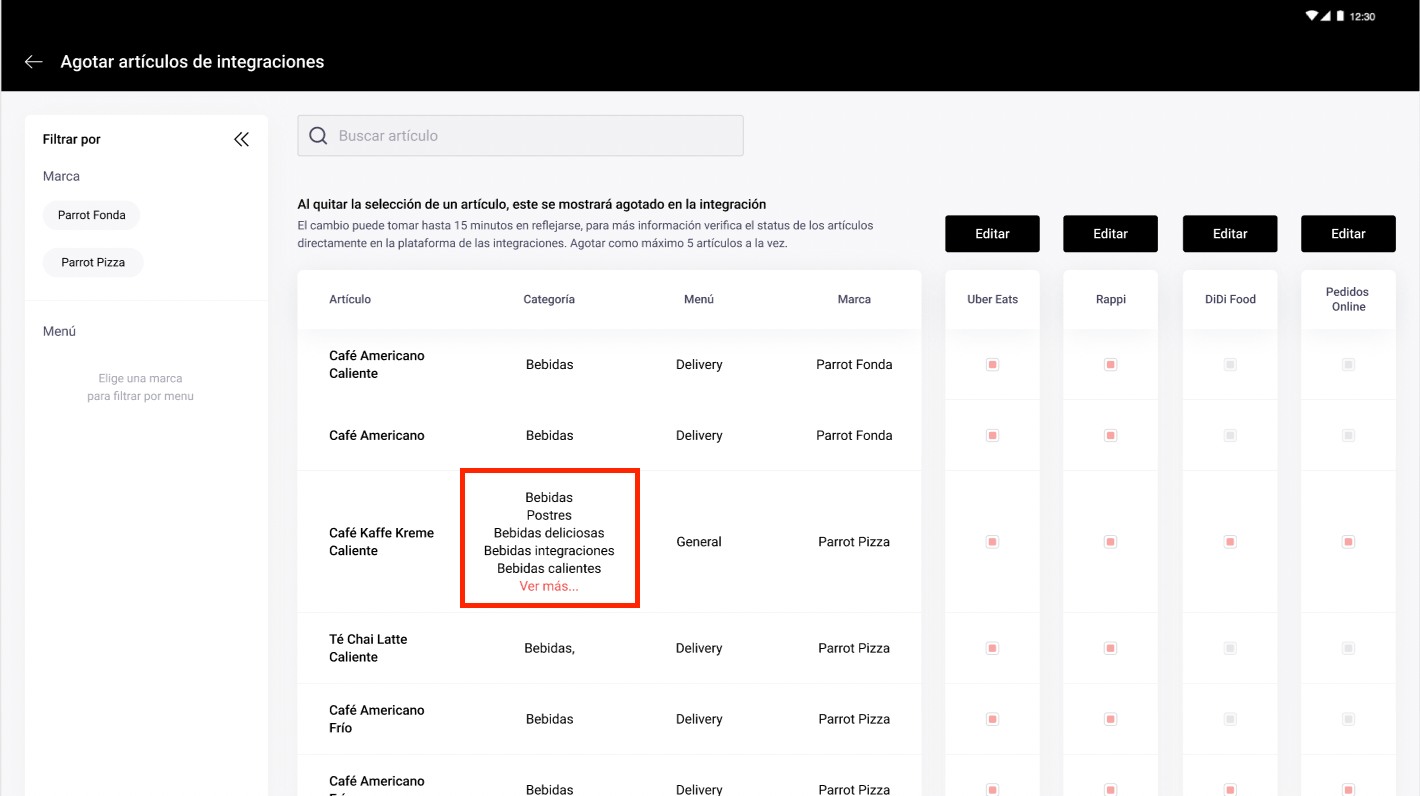
Ver todas las categorías, menús y/o marcas
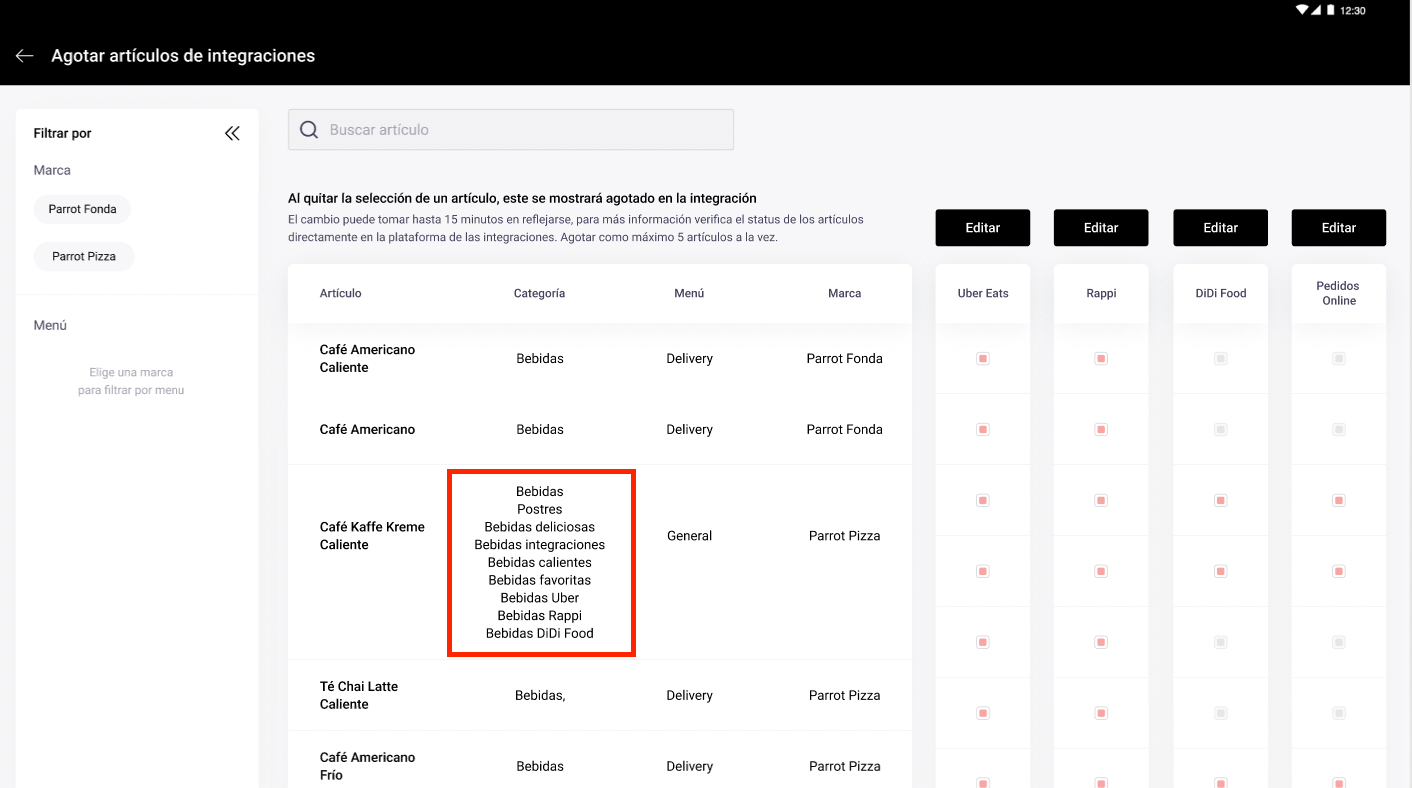
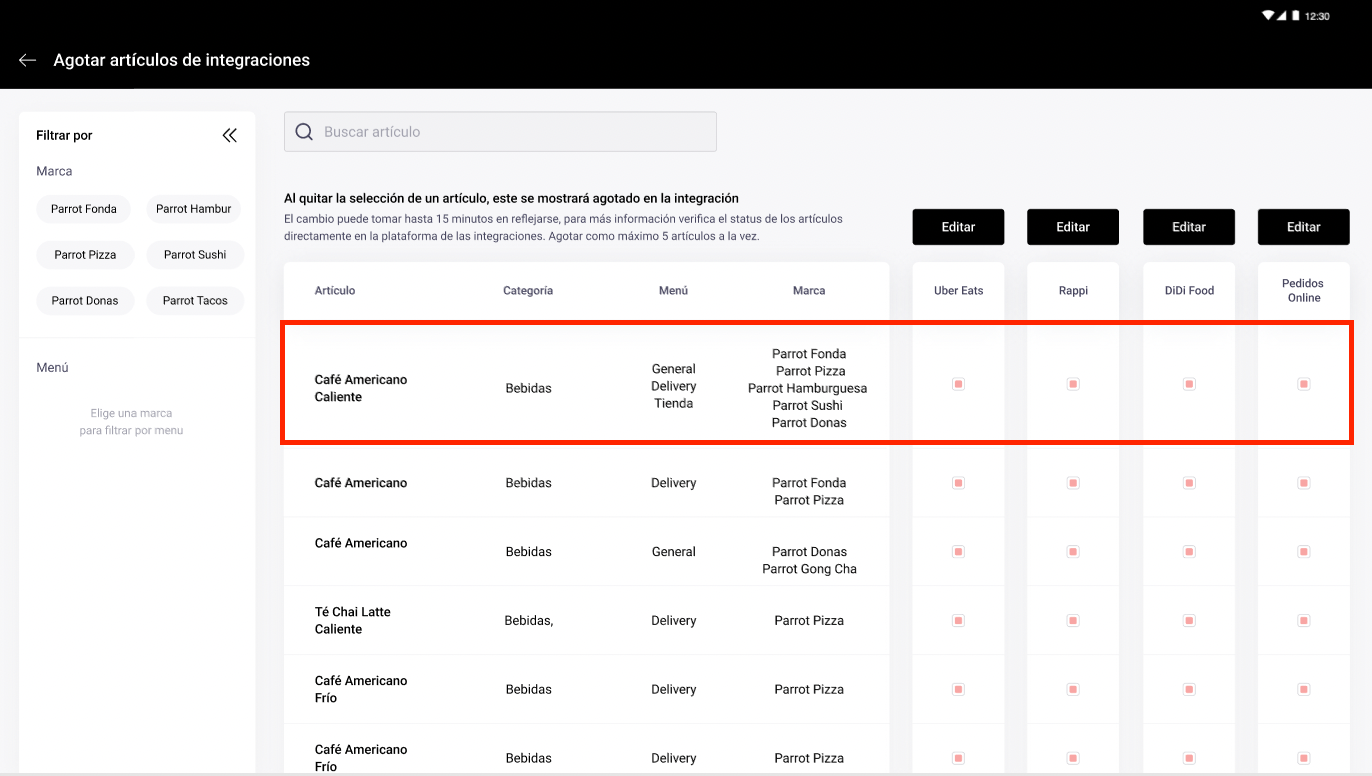
Si un artículo está publicado en más de seis categorías, menús o marcas, se mostrará en rojo las palabras “Ver más”. Al dar clic en estas, la fila se expandirá, mostrando así toda la información de tu restaurante.
Interacción con el Portal Administrador
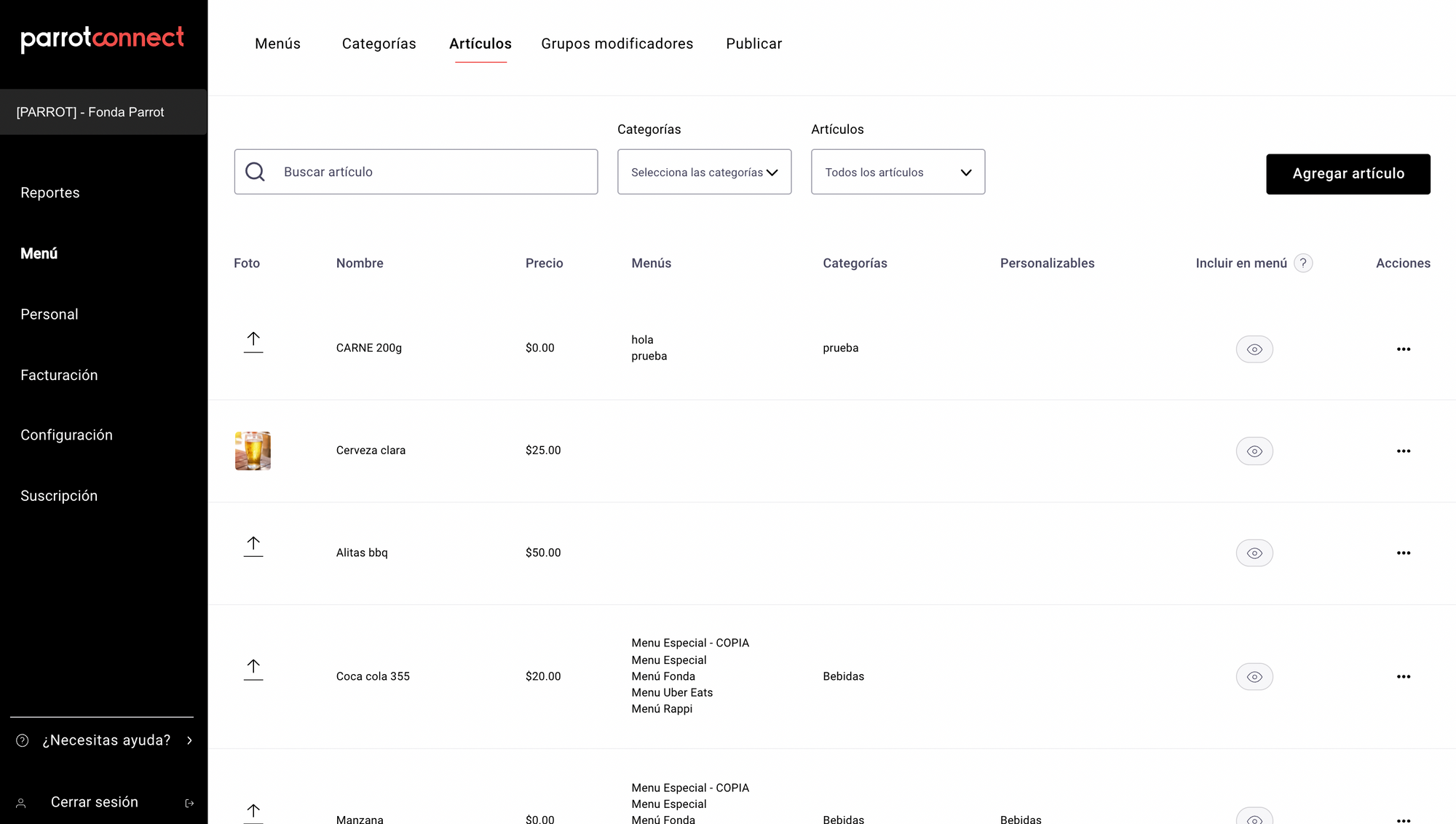
En el portal administrador existen dos funciones similares. La primera es dentro de la sección del Menú, en el apartado de artículos existe un “ojito” que determina si se va a incluir en el menú o no. Si el ojito está deshabilitado, este artículo se “oculta” de todos los menús en los que está publicado, lo cuál significa que no se manda a las integraciones al momento de publicar y por lo tanto, la integración no tiene conocimiento de que dicho artículo existe. Esto también ocasiona que en el punto de venta dicho artículo no aparezca.
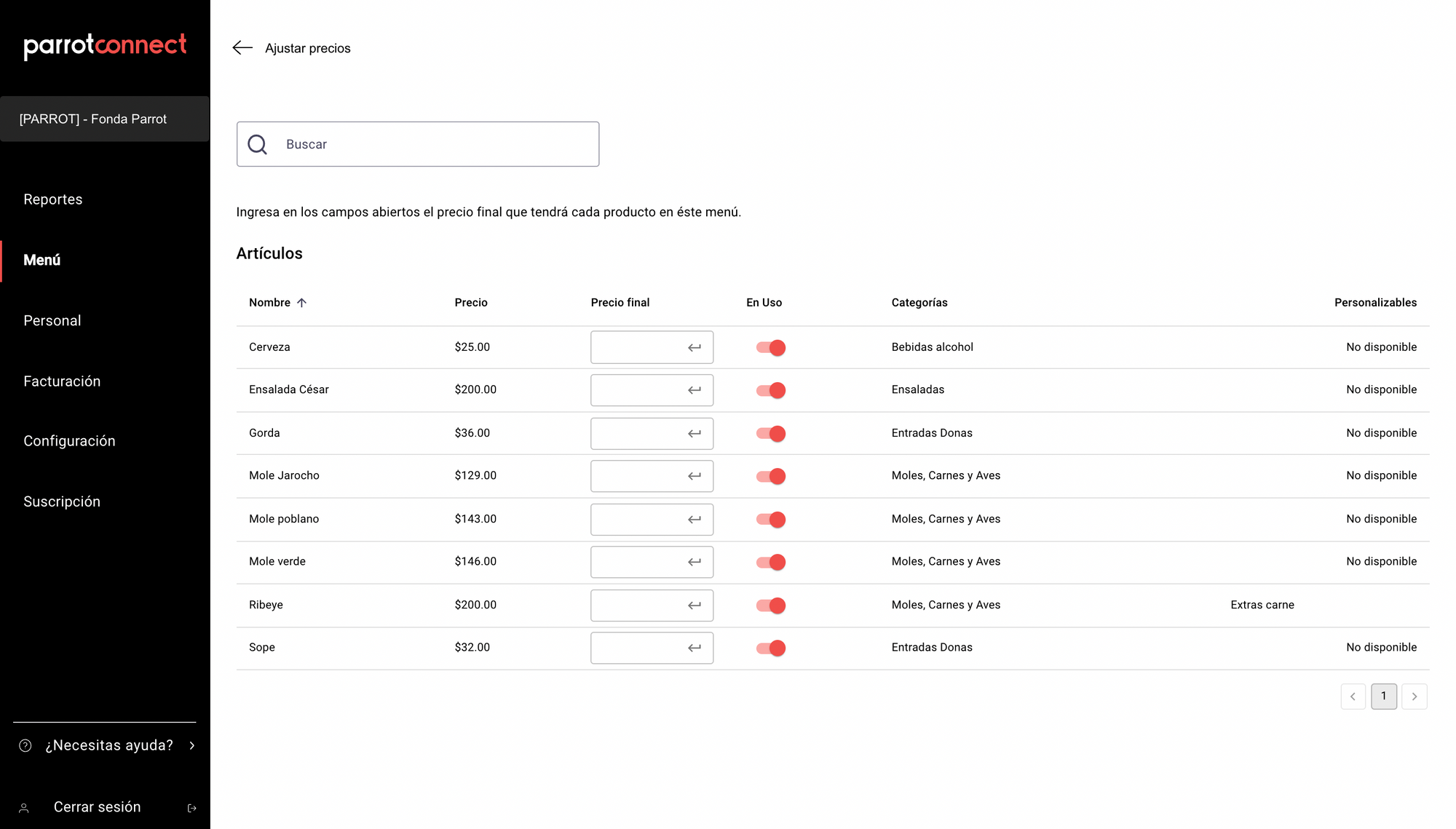
La segunda función similar es en la sección de Menú: dentro de este apartado, se selecciona un menú y al editar se puede accesar a la pantalla de anular precios. En este caso, se ven los artículos a nivel de un solo menú. Por lo tanto, al momento de desactivar la palanca, el artículo desaparece únicamente de dicho menú. Si este artículo está publicado en otros menús, su existencia en los otros menús no se afecta.
Al ocultar un artículo en esta pantalla, también desaparece el artículo en el punto de venta únicamente para dicho menú. Si publicas nuevamente este menú con un artículo oculto en cualquiera de las integraciones, entonces el artículo no se publicará en dichos canales. Sin embargo, deshabilitar el artículo aquí no tiene efecto en las integraciones hasta que se publique.
- En el caso en que se haya ocultado un producto en el portal administrador en cualquiera de las pantallas y se haya publicado efectivamente el menú en las integraciones, dicho artículo no aparecerá en el panel del punto de venta para el (los) menú(s) en que se ocultó. Para el resto de los menús se publicará correctamente y en el punto de venta se intentará cambiar la disponibilidad de los artículos.
- En el caso en que se haya agotado un producto en cualquiera de los menús a través del portal administrador, la pantalla de agotar productos desde el punto de venta no sufrirá cambios. Siempre se verán todos los menús, marcas y categorías a los que está asociado dicho artículo.
Restricciones de uso
- Los cambios en las plataformas no son instantáneos. En el mejor de los casos puede tomar menos de 30 segundos en verse reflejado, pero puede tomar incluso más de 15 minutos en verse reflejado el mismo en las plataformas.
- El modo de edición permite agotar hasta cinco artículos simultáneamente por canal de venta. Una vez que selecciones cinco artículos, el resto de la lista se deshabilitará para evitar que se hagan más de cinco peticiones simultáneas.
- Cada una de las integraciones tiene restricciones diferentes respecto a cuantas peticiones se pueden hacer consecutivamente. En el caso de Uber Eats, después de haber guardado la disponibilidad de los artículos, la columna se bloqueará por aproximadamente un minuto, mostrando un loader con el progreso de la misma. En el caso de Rappi, la columna se bloqueará por aproximadamente cinco minutos, mostrando un loader con el progreso de la misma. Finalmente para DiDi Food, la columna se bloqueará por aproximadamente un minuto, mostrando un loader con el progreso de la misma. Esto con el fin de evitar saturar la plataforma con solicitudes de cambio que potencialmente bloqueen tu cuenta.
- Solo se mostrarán las columnas de los canales de venta que el usuario tenga configurados
- Si esta tienda no tiene configurada ninguna integración, no se podrá hacer uso de esta función
- Si el dispositivo no tiene conexión a internet, no se podrá hacer uso de esta función
- Si cambias el estado de sus productos directamente en sus integraciones, esta pantalla no representará el estado actual de los artículos
Preguntas Frecuentes
¿Si apago un producto se volverá a encender automáticamente en algún momento?
No, es importante que recuerdes que si apagas un producto, este se mantendrá en status "agotado" dentro de la plataforma en la que lo hayas apagado hasta que vuelvas a encenderlo manualmente desde tu panel de control de existencias.
¿Puedo apagar un producto en una plataforma y en otra no?
Sí, las existencias se manejan de manera independiente en cada plataforma por lo que puedes manejar un status de existencia diferente en cada una si así lo requieres.
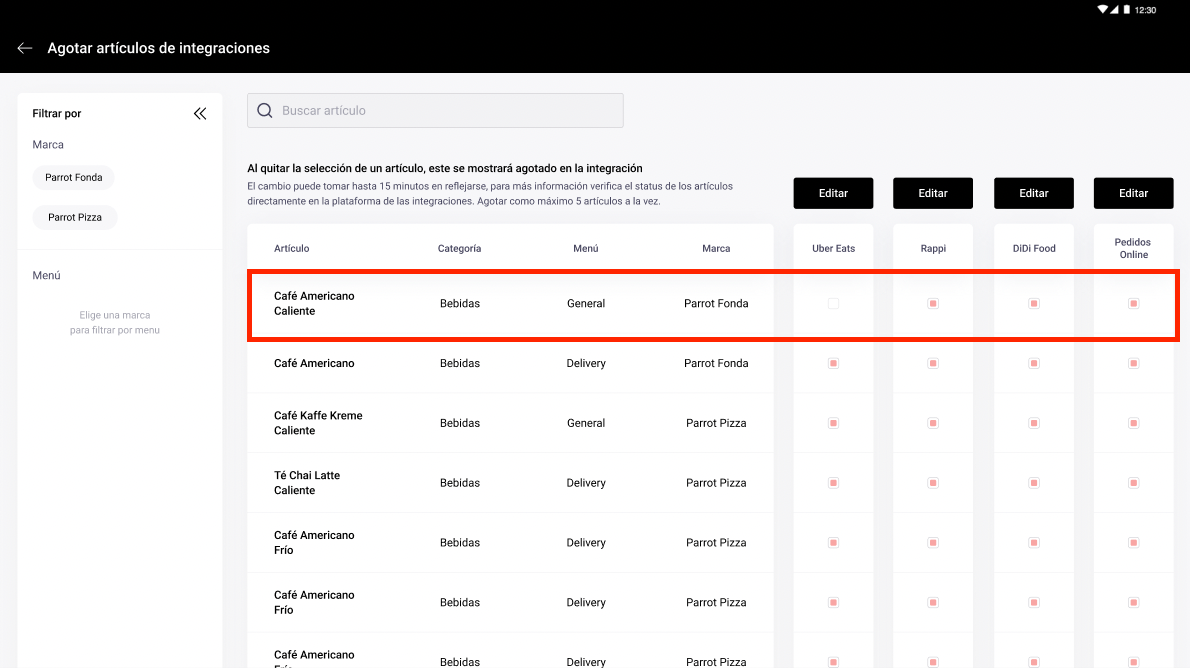
¿Puedo apagar un producto en varias integraciones al mismo tiempo?
Si! Cada canal de venta es independiente, así que puedes hacer cambio en las tres integraciones al mismo tiempo. Solo recuerda guardar los cambios antes de salir de esta pantalla.
¿Puedo apagar un producto en un menú o una marca y en otra no?
No, las existencias funcionan en todos los menús y todas las marcas de una integración. Si un artículo existe en varias marcas y varios menús, al agotarlo se agotaría en todas las marcas y menús en los que se encuentre.
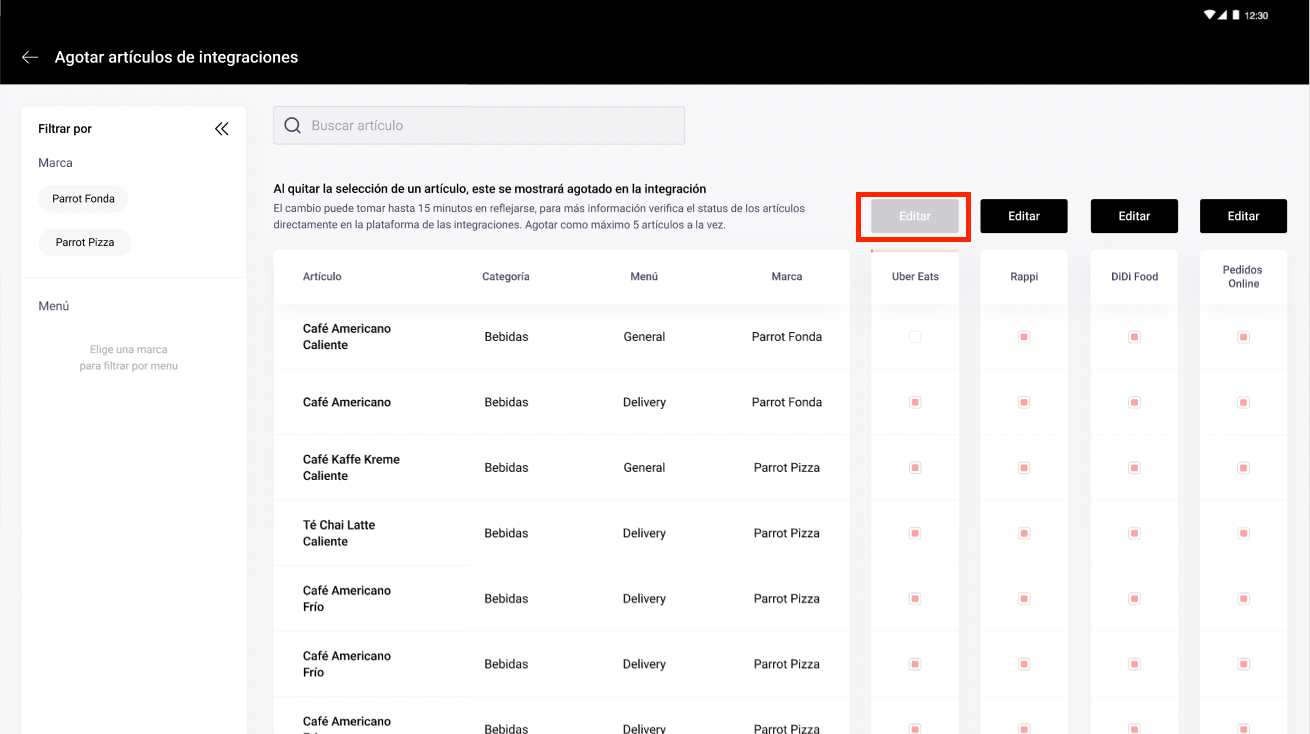
¿Por qué no puedo darle click al botón Editar?
Por que hay un proceso que se está ejecutando para cambiar la disponibilidad de algunos artículos. Espera a que la barra de progreso termine para poder hacer otra edición en esta integración
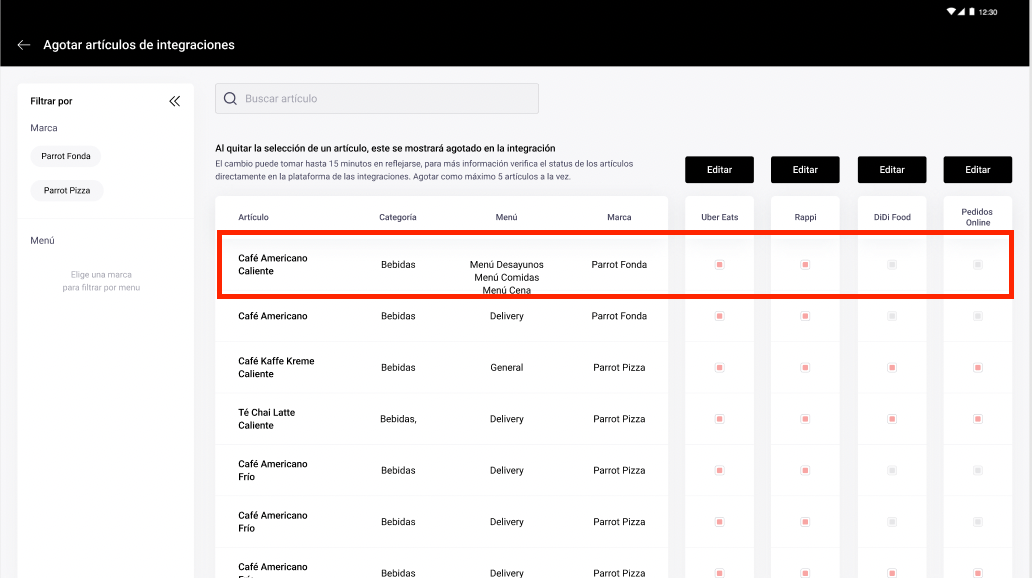
¿Por qué algunos checkboxes me aparecen marcados pero en gris?
Esto sucede por que ese artículo se publicó pero únicamente para las integraciones en las que aparece disponible. Por eso no se puede cambiar la disponibilidad de los otros canales de venta. Para verlos disponibles, asegúrate de publicar nuevamente tu menú en todos los canales de venta.
Ya agoté un producto ¿por qué me siguen llegando pedidos con este producto ?
Recuerda que los cambios pueden tomar hasta 15 minutos en verse reflejados. Lamentablemente mientras los estados se ven reflejados las integraciones, estas siguen aceptando pedidos de tu restaurante con esos artículos
¿Puedo cambiar la existencia de un modificador ?
Por el momento no es posible modificar la existencia de modificadores.
¿Puedo cambiar la existencia de un producto por un tiempo específico?
Por el momento no es posible cambiar la existencia de un producto por un tiempo específico.
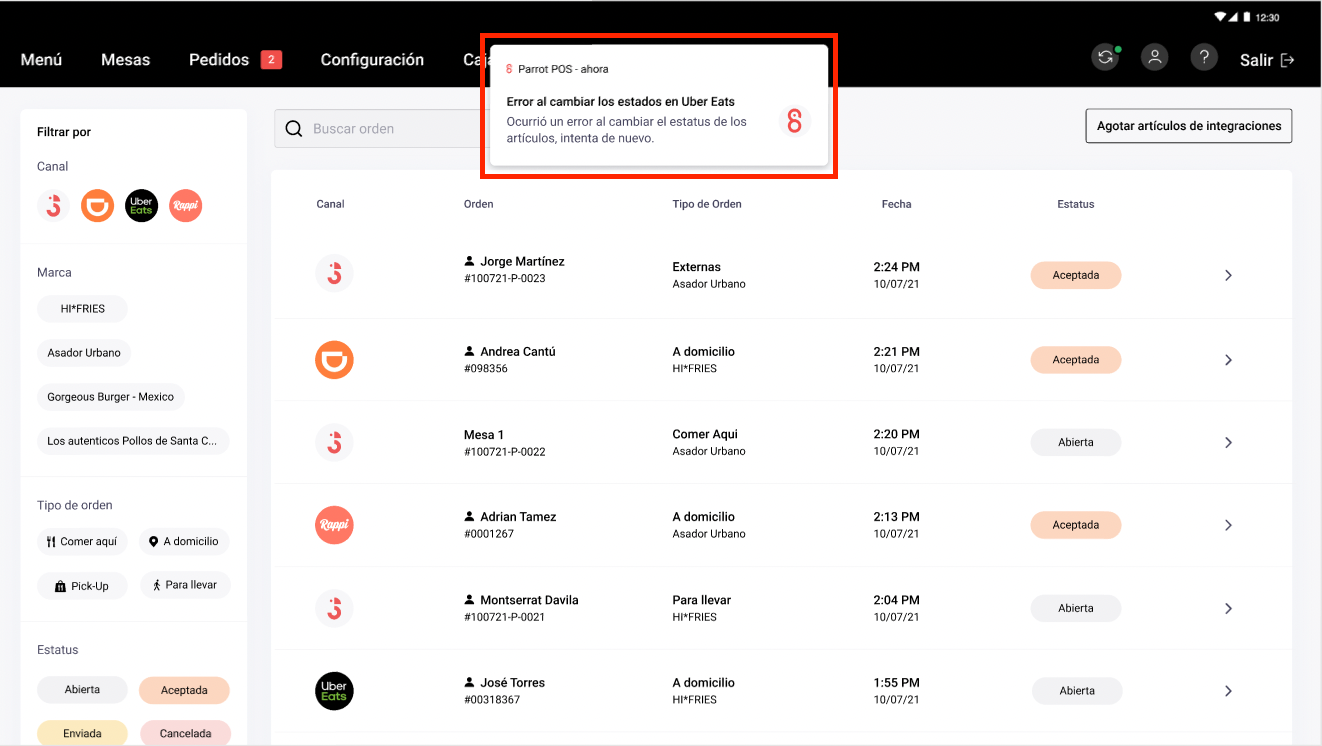
¿Por qué me aparece el siguiente error "Error al cambiar los estados en “Integración”"?
Este error se muestra cuando por alguna razón los cambios que el usuario intentó hacer no fueron exitosos. En este caso el usuario tendrá que hacer los cambios de disponibilidad nuevamente.
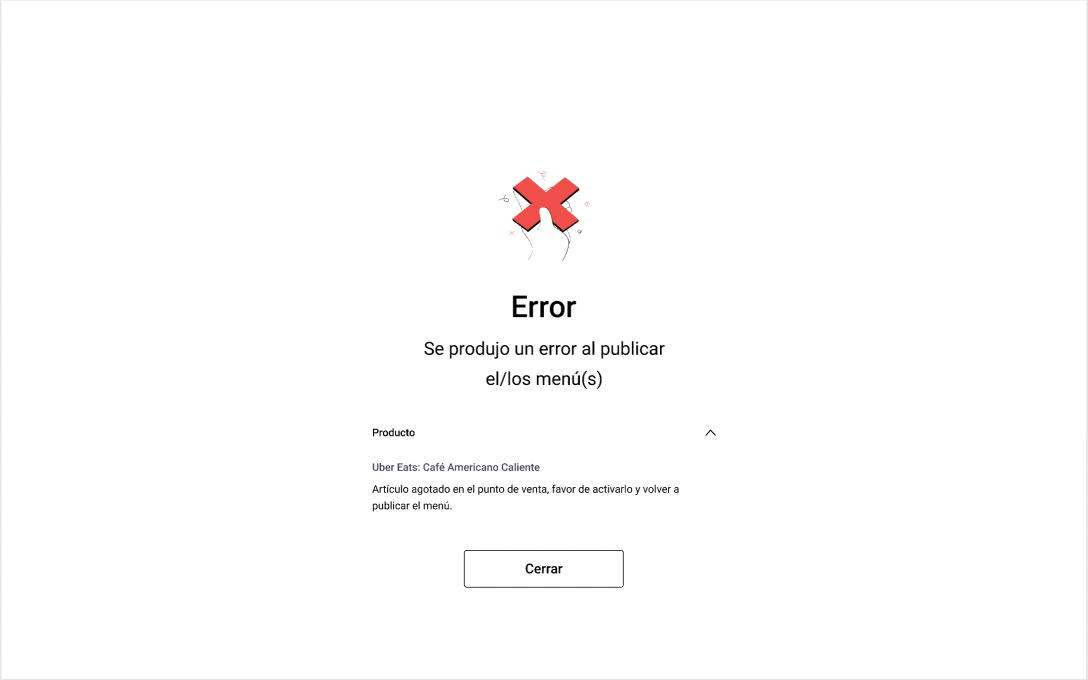
¿Por qué me aparece el siguiente error "Error Se produjo un error al publicar el/los menú(s)" en el portal administrador?
Este error se muestra cuando estás intentando publicar un menú que tiene un artículo cuya disponibilidad actualmente está marcada como agotada en el punto de venta. Para poder publicar tu menú sin problema tendrás que marcar como disponible todos los artículos de la lista en esta pantalla, publicar el menú y posteriormente podrás volver a cambiar la disponibilidad de dichos artículos.
¡Esperamos que este artículo te haya sido de ayuda!
Comentarios
0 comentarios
Inicie sesión para dejar un comentario.